Смайлики и эмодзи стали неотъемлемой частью нашего общения в интернете. Они помогают передать эмоции, оживить текст и сделать переписку более дружелюбной. Если вы раньше использовали их только в телефоне, пришло время узнать, как легко и быстро открывать смайлики на компьютере с Windows 10 или Windows 11. Это сделает ваше общение в мессенджерах, социальных сетях и даже в рабочих документах гораздо выразительнее.
- Самый быстрый способ: горячие клавиши для смайликов
- Как открыть панель эмодзи в Windows 10
- Способ 1: Через контекстное меню (правой кнопкой мыши)
- Способ 2: Через панель задач
- Как открыть клавиатуру эмодзи в Windows 11
- Использование смайликов в программах и браузерах
- Что делать, если смайлики не открываются?
- Итоги и выводы
- Частые вопросы (FAQ)
Самый быстрый способ: горячие клавиши для смайликов
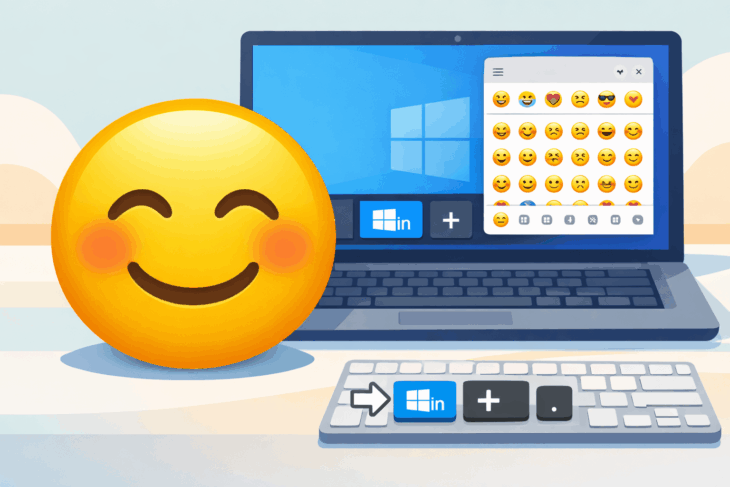
Самый популярный и удобный метод, который работает и в Windows 10, и в Windows 11 — это использование специального сочетания клавиш на клавиатуре. Запомните эту волшебную комбинацию:
- Нажмите и удерживайте клавишу Win (с логотипом Windows).
- Не отпуская её, нажмите на клавишу точка (.) или точку с запятой (;).
Перед вами сразу появится панель эмодзи. Вы можете выбирать категории (лица, животные, еда, деятельность) и кликать по нужному смайлику мышкой или использовать клавиши-стрелки и Enter для выбора.
Интересно, что в Windows 11 панель эмодзи более современная и включает также стикеры и гифки, что делает её ещё более функциональной.
Как открыть панель эмодзи в Windows 10
В операционной системе Windows 10 есть несколько способов вызвать меню со смайликами.
Способ 1: Через контекстное меню (правой кнопкой мыши)
Если вы работаете в текстовом поле (например, в Word, в браузере или в мессенджере), вы можете:
- Кликнуть правой кнопкой мыши в том месте, где хотите вставить смайлик.
- В появившемся контекстном меню выбрать пункт «Эмодзи» (или «Emoji»).
- Откроется такое же окно с эмодзи, как и при использовании горячих клавиш.
Способ 2: Через панель задач
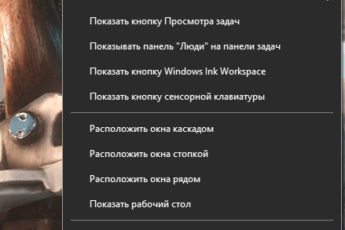
На панели задач Windows 10 (полоска внизу экрана) рядом с часами находится значок сенсорной клавиатуры. Если его нет, его нужно включить:
- Кликните правой кнопкой мыши на пустом месте панели задач.
- В меню выберите «Показать кнопку сенсорной клавиатуры».
- На панели задач появится новый значок — клавиатура. Нажмите на него.
- На виртуальной клавиатуре найдите и нажмите на кнопку со смайликом (обычно в правом нижнем углу). Откроется панель с эмодзи.
Как открыть клавиатуру эмодзи в Windows 11
В Windows 11 процесс стал ещё более интуитивным и удобным. Помимо универсальной комбинации Win + . , вы можете использовать сенсорную клавиатуру.
- Нажмите на значок шестерёнки («Пуск» -> «Параметры»).
- Перейдите в раздел «Персонализация» -> «Панель задач».
- Найдите опцию «Сенсорная клавиатура» и включите её.
- На панели задач появится соответствующий значок. Нажав на него, вы откроете улучшенную сенсорную клавиатуру с удобным доступом к эмодзи, стикерам и гифкам.
В Windows 11 панель эмодзи объединена с инструментом для записи экрана, что делает её настоящим мультимедийным хабом для общения.
Использование смайликов в программах и браузерах
Важно понимать, что панель эмодзи Windows — это системный инструмент. Он будет работать практически в любом приложении, где есть текстовый ввод: в Microsoft Word, в Google Chrome, в Telegram, WhatsApp для ПК или Discord. Просто поставьте курсор в нужное поле и вызовите панель одним из способов выше.
Обратите внимание, что внешний вид смайлика может немного отличаться в разных программах и на разных устройствах вашего собеседника. Это зависит от поддержки эмодзи конкретной платформой.
Что делать, если смайлики не открываются?
Если сочетание клавиш для смайликов не работает, возможно, у вас отключена служба или установлена неактуальная версия Windows.
- Проверьте обновления: Зайдите в «Параметры» -> «Обновление и безопасность» -> «Центр обновления Windows» и установите все доступные обновления. Поддержка эмодзи через Win + . появилась в одном из крупных обновлений Windows 10.
- Перезагрузите компьютер: Иногда помогает простая перезагрузка.
- Используйте альтернативные методы: Воспользуйтесь сенсорной клавиатурой или контекстным меню, как описано выше.
Итоги и выводы
Открывать смайлики на ПК с Windows 10 или Windows 11 — проще простого. Запомните главную «горячую клавишу» — Win + точка (.). Это универсальный ключ к панели эмодзи, который работает в большинстве приложений. В Windows 11 эта панель стала ещё более мощной, добавив стикеры и гифки. Если комбинация не срабатывает, используйте сенсорную клавиатуру на панели задач или контекстное меню. Теперь ваше общение на ноутбуке или компьютере станет таким же эмоциональным и живым, как в смартфоне.
Частые вопросы (FAQ)
Какие горячие клавиши открывают смайлики в Windows 10?
Основное сочетание клавиш — Win + . (точка) или Win + ; (точка с запятой). Эта комбинация мгновенно вызывает панель эмодзи в любом текстовом поле.
Как открыть панель эмодзи в Windows 11?
В Windows 11 способ аналогичен: используйте Win + .. Также вы можете включить сенсорную клавиатуру в параметрах панели задач и нажать на значок смайлика на ней. В Windows 11 панель также содержит вкладки со стикерами и гифками.
Почему у меня не работает комбинация Win + точка для смайликов?
Скорее всего, на вашем компьютере установлена устаревшая версия Windows 10 без поддержки этой функции. Проверьте и установите все обновления через «Параметры» -> «Обновление и безопасность». Также можно воспользоваться альтернативными способами: через сенсорную клавиатуру или контекстное меню (правой кнопкой мыши -> «Эмодзи»).
Можно ли использовать эмодзи в любых программах на ПК?
Да, системная панель эмодзи Windows работает везде, где можно вводить текст: в браузерах (Chrome, Edge), мессенджерах (Telegram, WhatsApp), офисных программах (Word, Excel) и многих других. Просто активируйте её, когда курсор находится в текстовом поле.