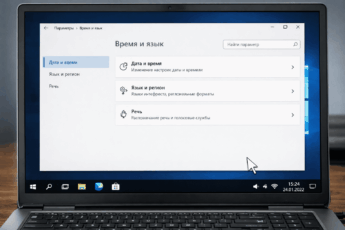
Панель управления в Windows 10 — это своеобразная «командная комната» вашего компьютера. Именно здесь вы настраиваете почти всё: от внешнего вида экрана до безопасности системы. Хотя в последних версиях Microsoft активно продвигает новый «Параметры Windows», классическая Панель управления всё ещё содержит множество важных и полезных инструментов, которых нет в новом интерфейсе. Знание того, как её быстро открыть, сэкономит вам время и нервы.
- Самые быстрые способы открыть Панель управления
- Через окно «Выполнить» (Win + R)
- С помощью поиска Windows
- Где ещё находится Панель управления? Альтернативные методы
- Через меню «Пуск»
- Создайте ярлык на рабочем столе
- Использование командной строки или PowerShell
- Панель управления и Параметры Windows: в чём разница?
- Итоги и главные выводы
- Частые вопросы (FAQ)
Самые быстрые способы открыть Панель управления
Когда вам нужно что-то настроить, важно действовать быстро. Вот два самых популярных и скоростных метода, которые работают в любой ситуации.
Через окно «Выполнить» (Win + R)
Этот способ — фаворит среди опытных пользователей. Он не требует мыши и работает мгновенно.
- Нажмите на клавиатуре одновременно клавишу Windows (с логотипом) и латинскую букву R. Эта комбинация клавиш называется Win+R.
- Появится небольшое окошко «Выполнить».
- В пустое поле введите команду:
control - Нажмите «ОК» или клавишу Enter на клавиатуре.
Это универсальная команда для вызова Панели управления. Она работает во всех версиях Windows, поэтому её стоит запомнить.
С помощью поиска Windows
Поиск в Windows 10 очень мощный. Он понимает даже неполные запросы.
- Нажмите на значок лупы рядом с кнопкой «Пуск» на панели задач или просто клавишу Windows на клавиатуре и начните печатать.
- В строке поиска введите: панель управления.
- В результатах поиска сверху появится нужное приложение. Просто кликните по нему.
Интересно, что поиск сработает даже если вы введёте сокращение «панель упр» или английское название «control panel».
Где ещё находится Панель управления? Альтернативные методы
Если основные способы не подходят, есть несколько запасных вариантов. Они тоже очень простые.
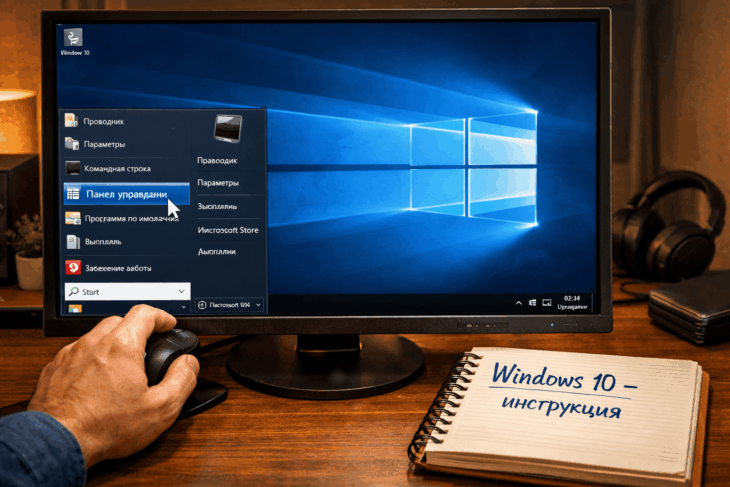
Через меню «Пуск»
Классический метод, который был всегда.
- Откройте меню «Пуск», нажав на значок Windows в левом нижнем углу экрана.
- Прокрутите список приложений вниз, до папки «Служебные – Windows».
- Разверните эту папку и найдите там пункт «Панель управления».
Создайте ярлык на рабочем столе
Если вы часто заходите в Панель управления, самый удобный способ — вынести её ярлык на видное место.
- Нажмите правой кнопкой мыши на пустом месте рабочего стола.
- В контекстном меню выберите «Создать» -> «Ярлык».
- В поле «Укажите расположение объекта» введите команду:
explorer shell:ControlPanelFolder - Нажмите «Далее», дайте ярлыку имя (например, «Панель управления») и нажмите «Готово».
Теперь у вас будет постоянный и быстрый доступ к Панели управления прямо с рабочего стола.
Использование командной строки или PowerShell
Для любителей точных команд. Откройте PowerShell или Командную строку (как их открыть — тема для отдельной статьи) и просто введите ту же команду: control. После нажатия Enter Панель управления запустится.
Панель управления и Параметры Windows: в чём разница?
Многие пользователи спрашивают, почему в Windows 10 теперь два центра настроек. Представьте, что вы переезжаете в новый дом. «Панель управления» — это ваш старый, проверенный набор инструментов, где есть всё, включая редкие специфические отвёртки. А «Параметры Windows» — это новый, красивый и простой набор для основных задач, вроде закручивания шурупов или забивания гвоздей.
Microsoft постепенно переносит функции из старой Панели управления в новый интерфейс «Параметры», но этот процесс ещё не завершён. Поэтому для глубокой настройки системы, управления электропитанием, сетевыми подключениями или старыми элементами вам всё ещё понадобится именно классическая Панель управления Windows 10.
Важно учитывать, что в будущих обновлениях Windows Панель управления может быть окончательно удалена. Пока что она доступна, и ею стоит пользоваться.
Итоги и главные выводы
Открыть Панель управления на Windows 10 можно десятком способов, но для повседневного использования достаточно запомнить два-три самых удобных. Самый быстрый — комбинация Win+R и команда control. Самый интуитивный — поиск через меню «Пуск». Если вы часто меняете настройки системы, создайте ярлык на рабочем столе.
Не бойтесь заглядывать в Панель управления — это безопасно. Вы не сломаете компьютер, просто просматривая разделы. Главное, если вы не уверены в назначении какой-либо настройки, лучше сначала поискать информацию о ней. Теперь вы знаете, как быстро попасть в этот важный раздел вашей операционной системы и взять управление настройками ПК в свои руки.
Частые вопросы (FAQ)
Как открыть Панель управления с помощью клавиатуры?
Используйте комбинацию клавиш Win+R, введите control и нажмите Enter. Это самый быстрый способ, использующий только клавиатуру.
Панель управления в Windows 10 где находится в меню Пуск?
В меню «Пуск» она находится в списке всех приложений, внутри папки «Служебные – Windows». Также её можно найти через поиск прямо в меню «Пуск», начав вводить «панель управления».
Чем отличается Панель управления от Параметров Windows?
Панель управления — это классический, более полный набор настроек системы. Параметры Windows — это новый, упрощённый интерфейс для основных задач. Многие продвинутые настройки пока доступны только в Панели управления.
Можно ли открыть Панель управления через командную строку?
Да, абсолютно. Запустите Командную строку или PowerShell и введите команду control, затем нажмите Enter. Это один из классических способов вызова Панели управления.
Почему я не могу найти Панель управления в Windows 10?
Скорее всего, вы ищете её не там. Самый верный способ — использовать поиск (кнопка с лупой на панели задач) или команду control в окне «Выполнить» (Win+R). Иногда в результате обновлений значок могут убрать из особо доступного места, но сама функция никуда не девается.