Вы включили компьютер, а привычная панель задач с кнопкой «Пуск» и часами внизу экрана куда-то пропала? Это очень неприятная ситуация, которая мешает нормальной работе, ведь без неё нельзя запустить программы или переключиться между окнами. Не стоит паниковать: в большинстве случаев эта проблема решается за пару минут, и вы легко сможете вернуть панель задач на её законное место.
- Первые и простые действия: как вернуть панель задач быстро
- Проверьте, не скрыта ли панель
- Перезапустите проводник Windows
- Что делать, если простые способы не помогли
- Проверьте положение панели на экране
- Восстановление через редактор реестра (для опытных пользователей)
- Создание новой учётной записи
- Почему пропадает панель задач: основные причины
- Итоги: план действий, если пропала нижняя панель на рабочем столе
- Частые вопросы (FAQ)
Первые и простые действия: как вернуть панель задач быстро
Прежде чем углубляться в сложные настройки, попробуйте эти простые методы. Они помогают в 80% случаев, когда панель задач просто скрылась из виду.
Проверьте, не скрыта ли панель
Windows умеет автоматически скрывать панель задач, чтобы освободить место на экране. Она появляется, когда вы подводите курсор мыши к краю. Попробуйте медленно подвести курсор к самому низу экрана (или к тому краю, где она была). Если она выезжает – значит, включен режим автоматического скрытия.
Чтобы отключить эту функцию и сделать панель задач всегда видимой:
- Нажмите правой кнопкой мыши на любом свободном месте рабочего стола.
- В меню выберите пункт «Персонализация».
- В открывшихся настройках слева найдите и кликните «Панель задач».
- В правой части найдите пункт «Автоматически скрывать панель задач в режиме рабочего стола» и переключите ползунок в положение «Выкл.».
Это самое частое объяснение, почему не видно панель задач внизу экрана. Пользователь мог случайно включить эту опцию.
Перезапустите проводник Windows
Иногда сбой происходит в процессе, который отвечает за отображение рабочего стола и панели задач. Его перезапуск – безопасная и эффективная процедура.
- Нажмите одновременно клавиши Ctrl + Shift + Esc. Откроется «Диспетчер задач».
- Если он открылся в компактном виде, нажмите «Подробнее» внизу.
- Найдите в списке процесс под названием «Проводник» (или «Windows Explorer»).
- Выделите его кликом мыши и нажмите кнопку «Перезапустить» в правом нижнем углу.
Экран на секунду мигнет, и панель задач вместе с иконками на рабочем столе должна вернуться. Этот способ отлично помогает, когда пропадает панель задач снизу Windows 10 или других версий.
Что делать, если простые способы не помогли
Если панель задач по-прежнему не отображается, проблема может быть чуть глубже. Переходим к следующим шагам.
Проверьте положение панели на экране
Возможно, панель задач была случайно перетащена мышкой к другому краю экрана. Подведите курсор ко всем четырём краям монитора (нижнему, верхнему, левому, правому) и немного подержите его у самого края. Если панель находится там, вы её увидите.
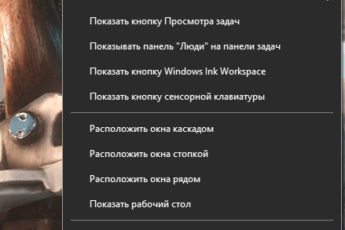
Чтобы вернуть панель задач вниз, её сначала нужно разблокировать. Нажмите на ней правой кнопкой мыши (когда найдёте) и убедитесь, что в контекстном меню НЕ стоит галочка «Закрепить панель задач». Если стоит – снимите её. После этого вы сможете ухватить мышкой край панели и перетащить её вниз экрана.
Восстановление через редактор реестра (для опытных пользователей)
Этот метод стоит пробовать, если вы уверены в своих действиях. Он решает проблемы, когда панель задач пропала из-за повреждённых системных настроек.
Перед редактированием реестра настоятельно рекомендуется создать точку восстановления системы. Неправильные изменения в реестре могут привести к нестабильной работе Windows.
- Нажмите Win + R, введите regedit и нажмите Enter.
- В окне редактора перейдите по пути: HKEY_CURRENT_USERSoftwareMicrosoftWindowsCurrentVersionExplorerStuckRects3
- В правой части окна найдите параметр Settings и дважды кликните по нему.
- В открывшемся окне найдите в таблице шестнадцатеричных чисел строку. В ней нужно найти значение 02. Оно отвечает за положение панели (02 – снизу). Убедитесь, что оно установлено. Просто закройте окно, ничего не меняя, если значение верное.
- Если значение другое (например, 01 – сверху, 03 – справа), измените его на 02.
- Закройте редактор реестра и перезагрузите компьютер или перезапустите проводник, как описано выше.
Создание новой учётной записи
Если проблема связана с повреждённым профилем пользователя, создание новой учётной записи может стать решением.
- Откройте «Параметры» (можно попробовать нажать Win + I, даже если панели нет).
- Перейдите в «Учётные записи» -> «Семья и другие пользователи».
- Нажмите «Добавить другого пользователя для этого компьютера».
- Создайте локальную учётную запись (процесс может немного отличаться в разных версиях Windows).
- Перезагрузите компьютер и войдите в новую учётную запись.
Если в новой учётной записи панель задач на рабочем столе отображается нормально, значит, проблема была в вашем старом профиле. Вы можете перенести в неё свои файлы и продолжить работу.
Почему пропадает панель задач: основные причины
Понимание причины помогает не только вернуть панель, но и предотвратить проблему в будущем. Вот что чаще всего приводит к её исчезновению:
- Случайное включение автопрятания: Как уже говорилось, это причина №1.
- Сбой процесса Проводника: Из-за ошибки в программе или конфликта.
- Действие вредоносного ПО: Вирусы и рекламное ПО могут вмешиваться в работу системы.
- Повреждение системных файлов: Редко, но случается после неудачных обновлений или сбоев электропитания.
- Эксперименты с настройками: Установка твикеров или неофициальных тем для Windows.
Итоги: план действий, если пропала нижняя панель на рабочем столе
Давайте соберём все рекомендации в простой пошаговый план, который поможет вам восстановить панель задач на компьютере.
- Подведите курсор ко всем краям экрана – возможно, панель просто скрыта или перемещена.
- Отключите автопрятание через «Персонализацию» (если можете попасть в настройки).
- Перезапустите Проводник Windows через Диспетчер задач (Ctrl+Shift+Esc).
- Перезагрузите компьютер – это решает множество временных сбоев.
- Проверьте систему на вирусы с помощью Защитника Windows или другого антивируса.
- Создайте новую учётную запись, чтобы проверить, не повреждён ли ваш профиль.
- Восстановите систему из ранее созданной точки восстановления, если проблема появилась недавно.
Помните: в подавляющем большинстве случаев достаточно первых трёх шагов, чтобы вернуть панель задач на рабочий стол. Не спешите пугаться и выполнять сложные действия.
Частые вопросы (FAQ)
Пропала панель задач и кнопка Пуск в Windows 10, как вернуть?
Сначала попробуйте перезапустить Проводник через Диспетчер задач (Ctrl+Shift+Esc). Если не помогло, проверьте настройки автопрятания в «Персонализации». Часто помогает простая перезагрузка компьютера.
Панель задач исчезает в полноэкранном режиме, что делать?
Это нормальное поведение в некоторых приложениях и играх. Выйдите из полноэкранного режима на оконный (обычно клавиша F11). Если же панель не возвращается, перезапустите Проводник, как описано выше.
Как восстановить панель задач, если её не видно даже после всех действий?
Войдите в безопасный режим (при загрузке компьютера нажмите F8 или используйте особые варианты загрузки в параметрах восстановления). Если в безопасном режиме панель отображается, вероятно, проблема в сторонней программе или драйвере. Попробуйте отключить автозагрузку программ в Диспетчере задач.