доставка Перекресток - собирает действующие акции продуктовой торговой сети после сверки перечня участвующих товаров.
Вы работаете за компьютером с Windows 11, печатаете текст, а привычный значок переключения языка с русского на английский вдруг исчез с панели задач. Нет ни языковой панели, ни индикатора раскладки клавиатуры. Знакомая ситуация? Это одна из самых распространённых и раздражающих неполадок, которая может серьёзно замедлить работу. В этой статье мы разберём, почему пропадает смена языка на Windows 11 и дадим пошаговые инструкции, как быстро всё исправить своими руками.
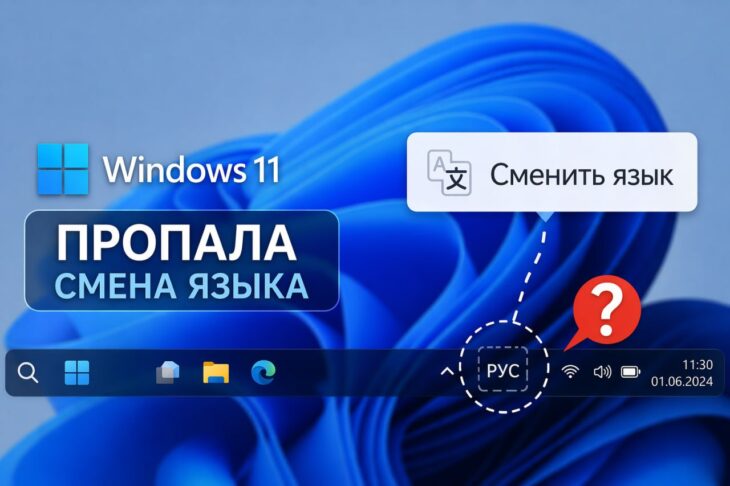
- Почему пропала языковая панель Windows 11?
- Как вернуть языковую панель в Windows 11: простые способы
- Способ 1: Проверка настроек панели задач
- Способ 2: Перезапуск службы «Служба сенсорной клавиатуры и панели рукописного ввода»
- Способ 3: Добавление языка через настройки системы
- Что делать, если простые способы не помогли?
- Создание нового профиля пользователя
- Проверка системы на целостность
- Итоги: как восстановить языковую панель быстро и наверняка
- Частые вопросы (FAQ)
Почему пропала языковая панель Windows 11?
Прежде чем начать исправлять проблему, стоит понять её возможные причины. Это не «глюк» системы, а обычно результат случайных действий или сбоя в настройках. Вот основные виновники того, что пропал выбор языка на панели задач Windows 11:
- Случайное изменение настроек панели задач. Вы или какая-то программа могли отключить отображение индикатора в параметрах.
- Сбой в работе службы, отвечающей за ввод. Специальный фоновый процесс Windows может временно остановиться.
- Повреждение параметров языковой раскладки. В настройках языка мог произойти программный сбой.
- Конфликт с недавно установленным программным обеспечением. Некоторые приложения, особенно для оптимизации или изменения интерфейса, могут влиять на элементы системы.
Интересно, что проблема, когда пропадает переключение языка Windows 11, часто возникает после крупных обновлений системы или установки новых драйверов.
Как вернуть языковую панель в Windows 11: простые способы
Начнём с самых простых и быстрых решений, которые помогают в большинстве случаев. Выполняйте шаги по порядку.
Способ 1: Проверка настроек панели задач
Чаще всего значок просто скрыт в настройках. Вот как добавить смену языка на панель задач на виндовс 11 обратно:
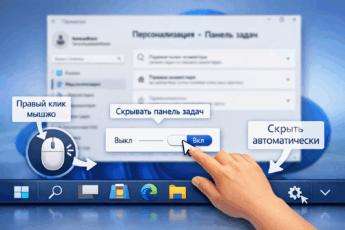
- Щёлкните правой кнопкой мыши по пустому месту на панели задач (где обычно часы).
- В контекстном меню выберите «Параметры панели задач».
- В открывшемся окне настроек прокрутите вниз до раздела «Область уведомлений».
- Нажмите на ссылку «Значки области уведомлений».
- Найдите параметр «Сенсорная клавиатура, рукописный ввод и панель управления сенсорной клавиатурой». Убедитесь, что переключатель рядом с ним находится в положении «Вкл.».
- Вернитесь назад и нажмите «Включение и выключение системных значков».
- Прокрутите список и найдите «Индикатор ввода». Убедитесь, что он также включён.
После этих действий значок языка должен немедленно появиться. Если не отображается язык на панели задач Windows 11, переходим к следующему шагу.
Способ 2: Перезапуск службы «Служба сенсорной клавиатуры и панели рукописного ввода»
Эта фоновая служба отвечает за отображение не только сенсорной клавиатуры, но и языкового индикатора. Её сбой — частая причина, почему пропадает языковая панель в Windows 11.
- Нажмите одновременно клавиши
Win + R, чтобы открыть окно «Выполнить». - Введите команду
services.mscи нажмите OK. Откроется окно со списком всех служб. - Найдите в списке службу с названием «Служба сенсорной клавиатуры и панели рукописного ввода».
- Щёлкните по ней правой кнопкой мыши и выберите «Перезапустить». Если служба остановлена, выберите «Запустить».
- Закройте окно и проверьте, вернулся ли переключатель языка Windows 11.
Важно: не отключайте эту службу на постоянной основе, если вы хотите видеть языковую панель. Это может привести к тому, что языковая панель Windows 11 не закрепляется в панели задач.
Способ 3: Добавление языка через настройки системы
Иногда проблема кроется в самих настройках языка. Следуйте инструкции, чтобы проверить их и восстановить языковую панель.
- Откройте «Параметры» Windows (клавиши
Win + I). - Перейдите в раздел «Время и язык», затем — «Язык и регион».
- В блоке «Предпочитаемые языки» проверьте, добавлен ли у вас хотя бы один язык кроме основного (например, русский и английский). Если нет, нажмите «Добавить язык» и установите нужный.
- Если язык добавлен, но проблема осталась, щёлкните по трём точкам рядом с языком и выберите «Параметры языка».
- В разделе «Клавиатура» убедитесь, что добавлена хотя бы одна раскладка (например, «Русская (русская)»).
- Вернитесь в основные параметры языка и нажмите на ссылку «Настройки ввода, клавиатуры, раскладки».
- Здесь найдите пункт «Панель задач» и убедитесь, что включена опция «Использовать значок в панели задач для выбора метода ввода».
Этот комплексный подход обычно решает проблему, когда пропала кнопка смены языка на панели задач виндовс 11.
Что делать, если простые способы не помогли?
Если пропал язык на панели задач Windows 11 после всех манипуляций, возможно, проблема глубже. Попробуйте следующие продвинутые, но безопасные методы.
Создание нового профиля пользователя
Иногда повреждён именно профиль пользователя. Создание новой учётной записи поможет это проверить.
- Откройте «Параметры» -> «Учётные записи» -> «Семья и другие пользователи».
- Нажмите «Добавить учётную запись» и создайте новую локальную учётную запись (без привязки к Microsoft, для скорости).
- Выйдите из системы и войдите под новой учётной записью.
- Проверьте, отображается ли языковая панель в новой среде. Если да, то проблема в вашем основном профиле.
Этот метод является отличной диагностикой. Если в новом профиле всё работает, вы можете перенести свои файлы в него и продолжать работу, либо попробовать восстановить старый.
Проверка системы на целостность
Windows имеет встроенные инструменты для исправления повреждённых системных файлов, которые могут влиять на отображение элементов интерфейса.
- Запустите Командную строку или PowerShell от имени администратора (правый клик по меню Пуск -> «Терминал Windows (администратор)»).
- Введите команду
sfc /scannowи нажмите Enter. Система проверит и попытается автоматически восстановить повреждённые файлы. - После завершения перезагрузите компьютер.
Не прерывайте выполнение команды
sfc /scannowи не выключайте компьютер, пока проверка не завершится. Это может занять 10-15 минут.
Итоги: как восстановить языковую панель быстро и наверняка
Исчезновение значка переключения языка — досадная, но решаемая проблема в Windows 11. Главное — действовать последовательно:
- Всегда начинайте с проверки настроек панели задач и перезапуска соответствующей службы. Это помогает в 80% случаев, когда пропадает возможность менять язык виндовс 11.
- Если не помогло, тщательно перепроверьте настройки языка и раскладки в системных параметрах.
- В более сложных ситуациях используйте диагностику через новый профиль пользователя или встроенные средства восстановления системы.
Помните, что исчезнувшая языковая панель Windows 11 — это не повод для паники или переустановки системы. В большинстве случаев несколько минут работы с настройками возвращают всё на свои места, и вы снова можете комфортно печатать на любом языке.
Частые вопросы (FAQ)
Пропал значок языка на панели задач в Windows 11. Как его вернуть самым быстрым способом?
Самый быстрый способ — проверить настройки отображения системных значков. Щёлкните правой кнопкой по панели задач → «Параметры панели задач» → «Включение и выключение системных значков». Убедитесь, что переключатель «Индикатор ввода» включён. Затем вернитесь и зайдите в «Значки области уведомлений» и включите параметр, связанный с сенсорной клавиатурой и панелью ввода. Это сразу решает проблему в большинстве случаев.
Почему постоянно пропадает английская раскладка Windows 11, и как это исправить навсегда?
Если конкретно пропадает английская раскладка Windows 11, а русская остаётся, проблема чаще всего в настройках языка. Зайдите в «Параметры» → «Время и язык» → «Язык и регион». Нажмите на три точки рядом с английским языком и выберите «Параметры языка». Убедитесь, что в разделе «Клавиатура» добавлена раскладка «США» или «Английская (США)». Если она там есть, попробуйте удалить её и добавить заново. Для более стабильной работы можно также создать новую учётную запись и перенести в неё настройки, если проблема связана с повреждением профиля.