Вы когда-нибудь задумывались, как сделать работу за компьютером удобнее? Например, чтобы нужные программы и ярлыки всегда были под рукой, но при этом не загромождали экран. Решение есть — это настройка всплывающей панели задач в Windows 11. Это простой способ организовать пространство на рабочем столе, сделав его более чистым и функциональным. В этой статье мы разберем несколько способов, как сделать панель выдвижной, переместить её по экрану и даже разделить для большей эффективности.
- Что такое всплывающая панель задач и зачем она нужна?
- Базовые настройки панели задач в Windows 11
- Как сделать панель задач посередине или сбоку?
- Как разделить панель задач Windows 11?
- Как сделать выдвижную панель в Windows 11: два основных способа
- Способ 1: Использование функции автоматического скрытия
- Способ 2: Специализированный софт для тонкой настройки
- Итоги и выводы
Что такое всплывающая панель задач и зачем она нужна?
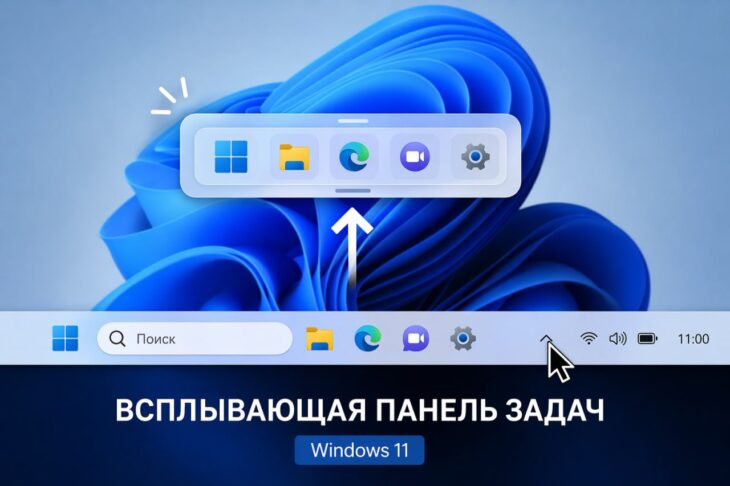
Представьте, что панель задач (далее ПЗ) — это ваш рабочий ящик в столе. Обычно он всегда на виду. Но гораздо удобнее, когда ящик выезжает только тогда, когда вы наводите курсор на край стола. Примерно так работает всплывающая или выезжающая панель в Windows 11. Она скрывается за краем экрана и появляется, когда вы подводите к нему курсор мыши. Это освобождает ценное место на экране для ваших окон, игр или фильмов.
Это особенно удобно, если вы используете ноутбук с небольшим экраном или просто любите минималистичный рабочий стол без лишних элементов.
Базовые настройки панели задач в Windows 11
Прежде чем делать панель выдвижной, давайте разберемся с её расположением. По умолчанию в Windows 11 ПЗ находится внизу экрана и прикреплена к центру. Но её можно легко переместить.
Как сделать панель задач посередине или сбоку?
Хотя в Windows 11 значки по умолчанию уже сгруппированы по центру, сама панель всё равно прикреплена ко всей нижней части. Выровнять её строго по центру или сделать компактнее стандартными средствами нельзя. Но вы можете изменить её выравнивание:
- Щелкните правой кнопкой мыши по любому свободному месту на ПЗ.
- Выберите пункт «Параметры панели задач».
- В открывшемся окне найдите раздел «Поведение ПЗ».
- Обратите внимание на опцию «Выравнивание ПЗ». Здесь вы можете выбрать «По центру» или «Слева». Выбор «Слева» сделает значки более привычными, как в старых версиях Windows.
Интересно, что многие пользователи находят расположение значков по центру более эстетичным и современным, так как оно напоминает интерфейсы мобильных устройств.
Как разделить панель задач Windows 11?
К сожалению, в классическом понимании (разделить одну панель на две независимые части) в системе такой опции нет. Однако вы можете эффективно организовать пространство на том, что есть:
- Закрепляйте чаще используемые программы: просто перетащите ярлык на ПЗ.
- Используйте группы: Windows 11 автоматически группирует окна одного приложения, что экономит место.
- Настройте панель инструментов: щелкните правой кнопкой мыши по панели, выберите «Панели» → «Создать панель инструментов». Укажите папку, доступ к которой хотите иметь под рукой (например, «Загрузки»). Появится новая кнопка, разворачивающая список файлов.
Важно учитывать, что добавление слишком многих элементов на ПЗ может сделать её перегруженной. Старайтесь закреплять только самое необходимое.
Как сделать выдвижную панель в Windows 11: два основных способа
Вот мы и подошли к главному вопросу. Сделать ПЗ по-настоящему всплывающей (скрывающейся) в Windows 11 стандартными настройками нельзя. Разработчики Microsoft не добавили такую функцию в интерфейс. Но это не значит, что задача невыполнима. Есть рабочие обходные пути.
Способ 1: Использование функции автоматического скрытия
Это самый простой и безопасный метод, встроенный в систему. Панель будет скрываться и всплывать при подведении курсора к краю экрана.
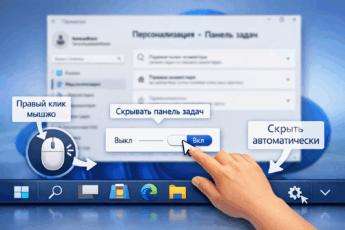
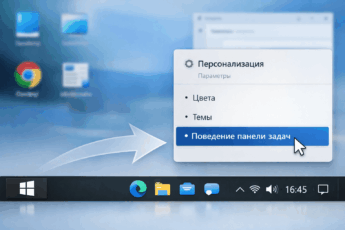
- Снова откройте «Параметры панели задач» (правый клик на панели).
- В разделе «Поведение панели задач» найдите переключатель «Автоматически скрывать ПЗ».
- Активируйте его.
Готово! Теперь панель исчезнет. Чтобы она появилась, просто переместите курсор мыши в то место, где она обычно находится (по умолчанию — в самый низ экрана). Это и есть штатная всплывающая ПЗ Windows 11.
Этот метод абсолютно безопасен, не требует установки дополнительного программного обеспечения и отлично подходит для большинства пользователей.
Способ 2: Специализированный софт для тонкой настройки
Если вам не хватает возможностей автоматического скрытия (например, вы хотите, чтобы панель появлялась только при наведении на определенный пиксель у края или с задержкой), можно использовать сторонние программы. Одной из самых известных и проверенных является RoundedTB.
Перед установкой любого стороннего ПО всегда скачивайте его с официальных сайтов и проверяйте антивирусом. Настройка реестра или использование непроверенных утилит может привести к нестабильной работе системы.
Как работает RoundedTB:
- Скачайте программу с официальной страницы в Microsoft Store.
- После запуска программа добавит свой значок в область уведомлений (трей).
- Щелкнув по нему, вы откроете меню настройки. Здесь можно не только скруглить углы панели (отсюда и название), но и задать отступы, сделав её визуально короче, что создает эффект «по середине» экрана.
- Главное для нас — опция «Margin». Установив положительное значение (например, 10), вы «утопите» ПЗ за пределы экрана. Она будет появляться только при наведении на самый край.
Этот способ дает больше контроля, но требует установки дополнительной программы.
Итоги и выводы
Настройка всплывающей ПЗ в Windows 11 — отличный способ увеличить полезную площадь экрана и создать более аккуратный рабочий стол. Как мы выяснили, самый простой и надежный метод — это использовать встроенную функцию «Автоматически скрывать ПЗ». Она превращает вашу стандартную панель в выдвижную в Windows 11 буквально в два клика.
Если же вы хотите добиться нестандартного расположения, например, визуально сделать ПЗ по центру экрана короче или более точно управлять её поведением, на помощь придут сторонние утилиты, такие как RoundedTB. Помните о безопасности при их использовании.
К сожалению, стандартными средствами нельзя разделить панель задач Windows 11 на логические секции, но грамотное закрепление значков и использование панелей инструментов поможет организовать всё необходимое. Выберите способ, который подходит именно вам, и наслаждайтесь чистым и просторным рабочим столом!