Темная тема в Windows 10 — это не просто модная «фишка». Это удобство для глаз, особенно при работе в темное время суток, и способ сэкономить заряд батареи на ноутбуках с OLED-экранами. К счастью, Microsoft позаботилась о пользователях и сделала процесс перехода на темную сторону простым и доступным каждому. В этой статье мы подробно разберем, как изменить тему на вашем компьютере или ноутбуке.

- Как включить темную тему в Windows 10: пошаговая инструкция
- Шаг 1: Открываем параметры персонализации
- Шаг 2: Выбираем цвета и тему
- Тонкая настройка: меняем цвет акцентов
- Как убрать темную тему на ноутбуке или компьютере
- Расширенные возможности: темные темы для отдельных элементов
- Темный режим для Проводника и других системных элементов
- Как поменять тему на Windows 10 полностью (скины)
- Почему не получается включить темный режим на ПК?
- Итоги и выводы
- Часто задаваемые вопросы (FAQ)
Как включить темную тему в Windows 10: пошаговая инструкция
Самый простой и надежный способ — использовать встроенные настройки системы. Это безопасно и не требует установки дополнительного софта. Следуйте этим шагам.
Шаг 1: Открываем параметры персонализации
Кликните правой кнопкой мыши по пустому месту на рабочем столе и в появившемся меню выберите пункт «Персонализация». Альтернативный путь — зайти в меню «Пуск», нажать на значок шестеренки («Параметры»), а затем выбрать раздел «Персонализация».
Шаг 2: Выбираем цвета и тему
В левом боковом меню окна «Персонализация» нажмите на пункт «Цвета». Прокрутите правую часть окна вниз, до секции «Выбор режима приложения по умолчанию». Здесь вы увидите два варианта:
- Светлый — стандартный режим.
- Темный — тот самый, который нам нужен.
Выберите «Темный». Изменения применятся мгновенно. Вы сразу заметите, как такие элементы, как Проводник, меню «Пуск» и многие системные окна, станут темными.
Интересно, что темная тема Windows 10 может автоматически переключаться со светлой в зависимости от времени восхода и захода солнца, если активировать соответствующую опцию.
Тонкая настройка: меняем цвет акцентов
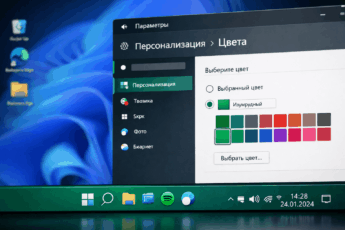
После включения другого режима вы можете его персонализировать. В том же окне «Цвета» можно выбрать цвет акцентов — это цвет выделения кнопок, рамок и некоторых элементов интерфейса.
- Поставьте галочку напротив пункта «Показать цвет акцента на следующих поверхностях: Заголовки окон и границы окон».
- Выберите понравившийся цвет из палитры или позвольте системе автоматически подбирать цвет из вашего обоев рабочего стола.
Важно учитывать, что даже после включения системной темной темы, некоторые сторонние приложения (особенно старые) могут остаться светлыми. Их внешний вид регулируется их собственными настройками.
Как убрать темную тему на ноутбуке или компьютере
Если темный режим вам не понравился или нужен лишь временно, вернуть все назад проще простого. Снова зайдите в «Параметры» > «Персонализация» > «Цвета» и в разделе «Выбор режима приложения по умолчанию» переключитесь обратно на «Светлый». Ваш ПК или ноутбук моментально вернет классический светлый вид.
Расширенные возможности: темные темы для отдельных элементов
Windows 10 позволяет управлять не только цветом приложений, но и внешним видом других компонентов.
Темный режим для Проводника и других системных элементов
Это настраивается в том же окне «Цвета». Чуть выше выпадающего списка с выбором светлой или темной темы находится опция «Выбор режима Windows по умолчанию». Изменив его на «Темный», вы сделаете такими такие элементы, как Панель задач, Центр уведомлений и меню «Пуск». Комбинируя настройки, можно создать идеальный для себя вариант.
Как поменять тему на Windows 10 полностью (скины)
В Microsoft Store доступны полноценные темные темы для Windows 10 — это комплекты обоев, звуков и цветовых схем. Чтобы их установить:
- Зайдите в «Параметры» > «Персонализация» > «Темы».
- Нажмите «Другие темы в Microsoft Store».
- В открывшемся магазине найдите понравившуюся тему (многие из них темные) и нажмите «Получить».
- После установки она появится в списке тем, и ее можно будет применить одним кликом.
Предостережение: при установке тем со сторонних сайтов (не из Microsoft Store) есть риск загрузить вредоносное программное обеспечение. Всегда проверяйте источник и отзывы.
Почему не получается включить темный режим на ПК?
Иногда пользователи сталкиваются с тем, что настройки темы недоступны или не работают. Чаще всего причина в одной из двух вещей:
- Устаревшая версия Windows 10. Темный режим появился в одном из крупных обновлений. Убедитесь, что ваша система обновлена до последней версии (Параметры > Обновление и безопасность > Центр обновления Windows).
- Проблемы с графическим драйвером. Попробуйте обновить драйверы видеокарты с сайта производителя (NVIDIA, AMD или Intel).
Итоги и выводы
Включение темной темы в Windows 10 — это быстрая и простая процедура, которая значительно повышает комфорт при использовании компьютера. Вы можете не только активировать единый режим для всей системы, но и гибко его настраивать, выбирая цвет акцентов и меняя внешний вид отдельных элементов. Не забывайте, что для полной гармонии стоит также переключить на темный режим и свои любимые браузеры, такие как Chrome или Firefox, в их собственных настройках. Это завершит преобразование вашего цифрового пространства и сделает работу за ПК действительно приятной для глаз.
Часто задаваемые вопросы (FAQ)
Как включить темную тему на Windows 10 на ноутбуке?
Процесс абсолютно идентичен тому, что и на стационарном компьютере. Откройте «Параметры» (через меню Пуск), затем «Персонализация» > «Цвета» и в разделе «Выбор режима приложения по умолчанию» установите «Темный». Никаких дополнительных действий для ноутбука не требуется.
Как убрать или выключить темную тему на ноутбуке?
Чтобы убрать тему, снова зайдите в «Параметры» > «Персонализация» > «Цвета» и переключите «Выбор режима приложения по умолчанию» обратно на вариант «Светлый». Это моментально вернет стандартный светлый интерфейс Windows.
Почему у меня не меняется тема на темную в Windows 10?
Скорее всего, у вас установлена очень старая версия Windows 10, в которой еще не было этой функции. Проверьте и установите все доступные обновления через «Параметры» > «Обновление и безопасность». Также убедитесь, что вы меняете настройки в разделе «Режим приложения», а не только «Режим Windows».
Можно ли сделать полностью черную тему в Windows 10?
Полностью черную тему стандартными средствами сделать нельзя, но можно максимально приблизиться к этому. Выберите темный режим для приложений и Windows, а в качестве цвета акцента укажите самый темный серый или черный из доступной палитры. Более глубокую кастомизацию могут предложить только сторонние программы для настройки интерфейса, но их использование требует осторожности.