Панель задач — одна из самых привычных и полезных частей интерфейса Windows 10. Но иногда она может занимать слишком много места на экране, особенно на небольших ноутбуках, мешая работе и отвлекая внимание. К счастью, изменить её размер довольно просто, и для этого не нужно быть компьютерным экспертом. В этой статье мы разберём несколько простых способов, как уменьшить панель задач и вернуть комфорт при использовании системы.
- Как изменить размер панели задач: два основных способа
- Способ 1: Быстрое изменение размера мышью
- Способ 2: Настройка через «Параметры Windows»
- Что делать, если панель задач расширилась и стала широкой?
- Дополнительные настройки для максимального комфорта
- Настройка количества значков в области уведомлений
- Автоматическое скрытие панели задач
- Панель задач не уменьшается? Возможные проблемы и их решение
- Итоги и выводы
Как изменить размер панели задач: два основных способа
Есть два основных пути, чтобы сделать панель задач меньше: использовать «мышь» (или тачпад) или настроить параметры Windows через меню «Параметры». Начнём с самого быстрого и интуитивного.
Способ 1: Быстрое изменение размера мышью
Этот метод работает, когда панель задач не закреплена. По умолчанию она закреплена, но если её «открепить», можно буквально вручную потянуть за край и изменить ширину.
- Щёлкните правой кнопкой мыши по пустому месту на самой панели задач. В появившемся меню убедитесь, что возле пункта «Закрепить панель задач» НЕ стоит галочка. Если стоит — щёлкните по этому пункту, чтобы её убрать.
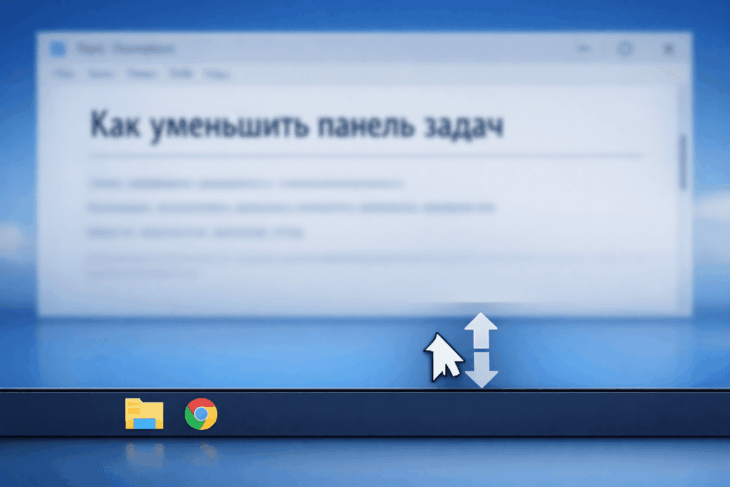
- Теперь наведите курсор мыши на самый верхний край панели задач. Курсор должен измениться на двустороннюю вертикальную стрелку.
- Зажмите левую кнопку мыши и потяните край панели вниз. Вы увидите, как она становится уже. Отпустите кнопку, когда добьётесь желаемого размера.
Это самый быстрый способ сузить панель задач, если вам нужно освободить немного вертикального пространства на экране.
После изменения размера рекомендуется снова закрепить панель задач (поставить галочку в том же меню), чтобы случайно не сдвинуть её в будущем.
Способ 2: Настройка через «Параметры Windows»
Если вам нужно не просто сделать панель задач меньше, а более тонко её настроить (например, использовать маленькие кнопки), этот способ для вас.
- Откройте меню «Пуск» и нажмите на значок шестерёнки («Параметры»). Или просто нажмите сочетание клавиш Win + I.
- В окне «Параметры Windows» выберите раздел «Персонализация».
- В левом меню перейдите на вкладку «Панель задач».
- Пролистайте правую часть окна вниз до блока «Использовать маленькие кнопки панели задач». Переключите ползунок в положение «Вкл.».
Вы сразу увидите, что иконки на панели стали значительно компактнее, а сама панель задач уменьшилась в высоту. Это отличный способ, если панель задач стала большой, и вы хотите её уменьшить без изменения ширины.
Что делать, если панель задач расширилась и стала широкой?
Иногда пользователи сталкиваются с другой проблемой: панель задач неожиданно становится очень широкой (высокой), занимая почти треть экрана. Чаще всего это происходит из-за случайного перетаскивания её края, как описано в первом способе, но в другую сторону.
Интересно, что в Windows 10 панель задач можно разместить не только внизу, но и у любого края экрана: сверху, слева или справа. Если она «уплыла» на бок — просто зажмите её левой кнопкой мыши и перетащите обратно вниз.
Решается эта проблема так же, как и в первом способе: убедитесь, что панель не закреплена, затем наведите курсор на её внутренний край (который ближе к центру экрана), дождитесь появления двусторонней стрелки и потяните его обратно, сужая панель.
Дополнительные настройки для максимального комфорта
Помимо изменения размера, есть несколько настроек, которые помогут вам сделать работу с панелью задач ещё удобнее и освободить место.
Настройка количества значков в области уведомлений
Правая часть панели задач, где показываются часы, громкость и значки программ, тоже может «разрастаться». Её можно почистить.
- Зайдите в Параметры > Персонализация > Панель задач.
- В правой части нажмите на ссылку «Включение и выключение системных значков» под разделом «Область уведомлений».
- Здесь вы можете отключить ненужные системные значки (часы, громкость, сеть и т.д.), переключив ползунки.
- Вернитесь назад и нажмите «Выберите значки, отображаемые в панели задач». Здесь можно убрать из панели значки неиспользуемых программ, оставив только самые важные.
Эти простые действия не только уменьшат визуальный беспорядок, но и косвенно помогут сделать саму панель задач визуально более компактной и аккуратной.
Автоматическое скрытие панели задач
Если вам нужно не просто уменьшить размер, а получить максимум рабочего пространства, используйте режим автоматического скрытия. Панель будет появляться только при подведении курсора к краю экрана.
- Снова откройте Параметры > Персонализация > Панель задач.
- Первым пунктом в списке будет опция «Автоматически скрывать панель задач в режиме рабочего стола». Переключите ползунок в положение «Вкл.».
Этот режим нравится не всем, так как требует привычки постоянно подводить курсор к краю для доступа к панели. Но для планшетов или ноутбуков с маленьким экраном это может быть отличным решением.
Панель задач не уменьшается? Возможные проблемы и их решение
Иногда стандартные методы не срабатывают. Вот что можно проверить в такой ситуации.
- Проверьте закрепление: Убедитесь, что панель задач действительно разблокирована (пункт «Закрепить панель задач» без галочки).
- Перезапустите проводник: Иногда помогает перезагрузка процесса, отвечающего за панель задач. Нажмите Ctrl+Shift+Esc, чтобы открыть «Диспетчер задач». Найдите в списке «Проводник», щёлкните по нему правой кнопкой и выберите «Перезапустить».
- Создайте новую учётную запись: В очень редких случаях проблема может быть связана с повреждением профиля пользователя. Попробуйте создать новую учётную запись в Параметры > Учётные записи > Семья и другие пользователи и проверить, работает ли там изменение размера.
Итоги и выводы
Как видите, уменьшить панель задач в Windows 10 — задача, с которой справится любой пользователь. Вы можете быстро изменить её размер вручную, просто потянув за край, или зайти в настройки и включить более компактные маленькие кнопки. Если панель задач вдруг стала широкой, это почти наверняка лечится обратным перетаскиванием. Дополнительные настройки, такие как очистка области уведомлений и автоматическое скрытие, помогут вам настроить интерфейс максимально под свои нужды и освободить драгоценное место на экране для работы и развлечений.
Экспериментируйте с этими настройками, чтобы найти идеальный баланс между удобством доступа к программам и максимально полезной площадью рабочего стола. Windows 10 предлагает гибкие возможности для персонализации, и панель задач — отличное тому доказательство.