Одним из способов настройки операционных систем Windows 10 и 11 является изменение внешнего вида панели задач. Многие пользователи стремятся придать своей рабочей среде особую эстетику, и прозрачная панель задач может значительно улучшить общее впечатление от использования компьютера. В этой статье мы расскажем, как сделать панель абсолютно прозрачной в Виндовс, используя несколько методов.
Встроенные настройки Windows
Windows 10 и 11 предлагают встроенные настройки, которые позволяют вам изменить прозрачность панели. Вот шаги, которые рекомендуется выполнить:
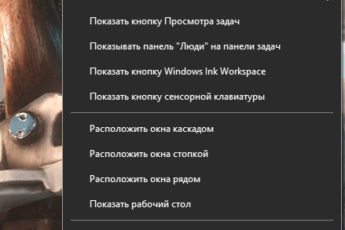
- Щелкните по свободной области панели и выберите строку «Параметры панели задач».


- В открывшемся окне настроек перейдите на вкладку «Цвета».
- Прокрутите страницу вниз и установите ползунок «Эффекты прозрачности».

После внесения изменений закройте окно настроек. Панель задач теперь будет иметь прозрачный фон. Чтобы убрать прозрачность, установите ползунок в положение выключено.
Однако стоит отметить, что встроенные настройки Windows могут быть ограничены в том, насколько прозрачной можно сделать панель задач. Если вы хотите более гибкие возможности настройки прозрачности, можете обратиться к дополнительным программам.
Использование сторонних программ
Существует множество сторонних программ, которые позволяют поставить прозрачную панель задач в Windows 10 и 11. Одной из таких программ является TranslucentTB. Вот как установить и использовать эту программу:
- Скачайте установочный файл программы.
- Запустите установочный файл и следуйте инструкциям по установке.
- После установки запустите программу «TranslucentTB» из меню «Пуск».
- В окне программы вы найдете различные параметры настройки, включая прозрачность панели задач.
- Измените параметры прозрачности, как вам угодно, и сохраните изменения.

После этого панель задач будет полностью прозрачной согласно вашим настройкам.
Перенос функционала из Windows 7
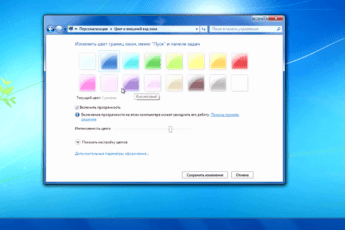
Если вы использовали Windows 7 ранее и вам нравилась его прозрачная панель задач, вы можете перенести эту функциональность в Windows 10 и 11. Для этого вам понадобится специальное приложение под названием Aero Glass. Она предоставляет пользователю простой и интуитивно понятный интерфейс, который позволяет сохранять и восстанавливать настройки с минимальными усилиями.
Основные особенности Aero Glass:
- Интуитивный интерфейс: Aero Glass предлагает простой и понятный интерфейс, который даже непрофессиональные пользователи смогут легко освоить. Он позволяет сохранять и восстанавливать настройки в несколько кликов.
- Поддержка различных платформ: Aero Glass совместима с различными операционными системами, включая Windows, macOS и Linux. Это означает, что вы можете переносить настройки между разными устройствами, работающими на разных ОС, без необходимости выполнять сложные настройки вручную.
- Гибкость и настраиваемость: Программа Aero Glass предлагает пользователю выбирать, какие конкретные настройки сохранить или восстановить. Вы можете выбрать только нужные вам настройки, чтобы не переносить ненужную информацию.
- Безопасность данных: Aero Glass обеспечивает надежную защиту данных и конфиденциальность пользователя. Все настройки сохраняются в зашифрованном виде, что гарантирует безопасность переноса данных между устройствами.