Иногда панель задач в Windows 11, та самая полоска с кнопкой «Пуск» и иконками внизу экрана, может мешать. Например, она занимает место на экране ноутбука или просто хочется, чтобы рабочий стол выглядел максимально чисто и современно. К счастью, в системе есть удобные настройки, которые позволяют легко скрыть эту панель. В этой статье мы разберем несколько простых способов, как убрать нижнюю панель на Windows 11, чтобы она автоматически скрывалась и появлялась только тогда, когда это действительно нужно.
- Самый простой способ: автоматическое скрытие панели задач
- Как убрать панель задач на ноутбуке или планшете
- Включение сенсорной оптимизации
- Что делать, если нужно не скрыть, а «почистить» панель?
- Продвинутые методы и важные предостережения
- А если панель задач не скрывается?
- Итоги и выводы
- Частые вопросы (FAQ)
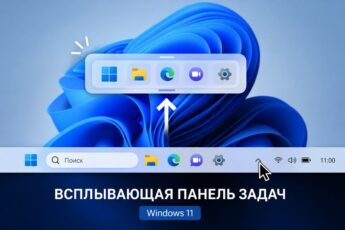
Самый простой способ: автоматическое скрытие панели задач
Это базовый и рекомендуемый метод для большинства пользователей. Вы просто включаете одну настройку, и панель задач будет сама прятаться, когда вы не наводите на нее курсор мыши. Это идеальный вариант, если вы хотите освободить место на экране, но при этом иметь быстрый доступ к меню «Пуск» и запущенным программам.
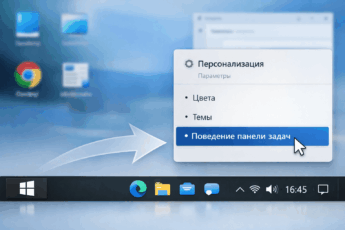
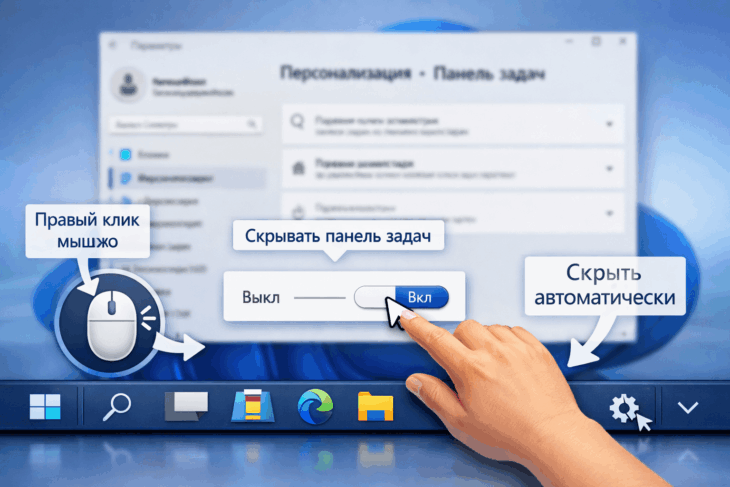
- Щелкните правой кнопкой мыши по любому свободному месту на панели задач.
- В появившемся меню выберите пункт «Параметры панели задач».
- В открывшемся окне настроек найдите раздел «Поведение панели задач».
- Включите переключатель напротив опции «Автоматически скрывать панель задач».
Вот и все! Теперь ваша панель задач будет скрываться. Чтобы она снова появилась, просто подведите курсор мыши к самому низу экрана.
Это штатная функция Windows 11, которая работает стабильно и не требует установки дополнительных программ. Вы всегда можете вернуть все как было, отключив эту настройку.
Как убрать панель задач на ноутбуке или планшете
На устройствах с сенсорным экраном или небольшим дисплеем ноутбука освободить каждый миллиметр пространства особенно важно. Метод с автоматическим скрытием, описанный выше, отлично подойдет и здесь. Однако в Windows 11 есть отдельный режим для сенсорных устройств.
Включение сенсорной оптимизации
При активации этого режима панель задач становится больше и удобнее для касаний, но она также может вести себя иначе.
- Откройте «Параметры» (через меню «Пуск» или комбинацию клавиш Win + I).
- Перейдите в раздел «Персонализация», а затем — «Панель задач».
- Найдите пункт «Панель задач для сенсорного ввода» и включите его.
В этом режиме система может сама оптимизировать отображение панели, что иногда включает ее более агрессивное скрытие для экономии места.
Что делать, если нужно не скрыть, а «почистить» панель?
Часто пользователи хотят не столько убрать нижнюю строку на рабочем столе полностью, сколько сделать ее менее загроможденной. Windows 11 позволяет гибко настраивать, что на ней отображается.
- Открепить значки: Щелкните правой кнопкой мыши по любой иконке на панели и выберите «Открепить от панели задач». Это очистит панель от лишних элементов.
- Убрать поиск или виджеты: Снова щелкните правой кнопкой по панели задач, выберите «Параметры панели задач» и отключите такие элементы, как «Поиск», «Просмотр задач» или «Виджеты». Это сделает панель более минималистичной.
- Скрыть значки в системной области: В тех же параметрах найдите опцию «Другие значки на панели задач» и выберите, какие из них показывать всегда, а какие — только при активных уведомлениях.
Продвинутые методы и важные предостережения
В интернете можно найти советы по полному отключению панели задач через редактирование системного реестра или с помощью сторонних программ. К таким методам нужно подходить с большой осторожностью.
Использование редактора реестра или твикеров для полного удаления панели задач может привести к нестабильной работе системы, сложностям с перезагрузкой и другим непредсказуемым проблемам. Для обычного пользователя это не рекомендуется.
Штатной функции для полного и постоянного удаления панели задач в Windows 11 не существует, и это сделано для вашего же удобства и безопасности системы. Автоматического скрытия обычно более чем достаточно.
А если панель задач не скрывается?
Иногда настройка может не сработать из-за мелкого сбоя. Вот что можно попробовать:
- Перезапустите проводник Windows. Откройте «Диспетчер задач» (Ctrl+Shift+Esc), найдите «Проводник Windows», щелкните по нему правой кнопкой и выберите «Перезапустить».
- Проверьте, не включена ли опция «Закрепить панель задач». Щелкните по панели правой кнопкой и убедитесь, что галочка напротив этого пункта снята.
- Перезагрузите компьютер — это часто решает множество временных проблем с интерфейсом.
Итоги и выводы
Управление панелью задач в Windows 11 — это простой и гибкий процесс. Основной и самый безопасный способ освободить место на экране — это включить функцию «Автоматически скрывать панель задач» в ее параметрах. Дополнительно вы можете открепить ненужные иконки и отключить лишние элементы, такие как поисковая строка, чтобы добиться идеально чистого и минималистичного рабочего стола. Помните, что попытки полностью удалить панель задач с помощью неофициальных методов могут навредить системе, поэтому лучше придерживаться встроенных возможностей Windows 11.
Частые вопросы (FAQ)
Как сделать, чтобы панель задач скрывалась в Windows 11 автоматически?
Откройте «Параметры панели задач» (правый клик на панели), найдите раздел «Поведение панели задач» и включите переключатель «Автоматически скрывать панель задач». После этого она будет скрываться, когда курсор мыши не наведен на низ экрана.
Можно ли полностью убрать панель задач в Windows 11?
Штатными средствами Windows 11 — нет. Система не предлагает функции полного удаления, только автоматическое скрытие. Попытки сделать это через реестр или сторонние программы могут привести к нестабильной работе системы, поэтому не рекомендуются.
Почему панель задач не скрывается, хотя настройка включена?
Чаще всего помогает перезапуск процесса «Проводник Windows» через Диспетчер задач или обычная перезагрузка компьютера. Также убедитесь, что панель задач не закреплена (правый клик по панели — снимите галочку «Закрепить панель задач»).