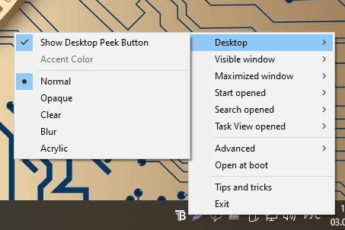
Панель задач – один из основных элементов пользовательского интерфейса в операционных системах от Microsoft, начиная с Windows 95. Через неё запускают, отслеживают работающие приложения и открытые окна, переключаются на них. Здесь же находятся часики, кнопки вызова Пуска, панели уведомлений, поисковой строки, сворачивания окон и прочие в зависимости от настроек и версии ОС. Рассмотрим, как её передвинуть: опустить вниз экрана, перенести вверх или расположить сбоку (перетащить влево либо вправо) на компьютере и ноутбуке с Windows 10 / 11 (алгоритм будет аналогичным за исключением незначительного отличия в интерфейсах).
Как передвинуть панель задач в Windows
Передвинуть горизонтальную панель в последних операционных системах от Майкрософт можно в несколько кликов. Щёлкните правой клавишей мыши по свободному от иконок и прочих элементов интерфейса, выберите последний пункт.

Здесь можно:
- Закрепить панель задач.
- Активировать её автоматическое скрытие при переходе в режим Рабочего стола: будет прятаться, когда курсор отводите от неё и появляться, при приближении к границе экрана, где она выпадает. При отключении опции элемент интерфейса будет отображаться поверх всех окон.
- Прятать в режиме планшета – аналогично предыдущей опции, но при переходе в планшетный режим.
- Изменить размеры иконок или выбрать большие.
- Отображать Рабочий стол при подведении указателя мыши к кнопке сворачивания окон.
- Заменить Командную строку на PowerShell в меню Win + X.
Ниже расположено выпадающее меню, которое позволяет подвинуть или переместить панель в любое положение. Обычно она располагается внизу, но вы можете переместить элемент интерфейса к верхней или боковым границам окна.
Если хотите изменить расположение панели, выберите соответствующее значение:
- слева – можно расположить у левой границы, примет вертикальный вид;
- внизу – если желаете, чтобы она переместилась на классическое место;
- вверху – если желаете вывести горизонтальную панель сверху (появится наверху, как в Mint, Ubuntu и иных дистрибутивах Linux);
- справа – позволяет поменять положение панели на вертикальное – появится у правой границы экрана.
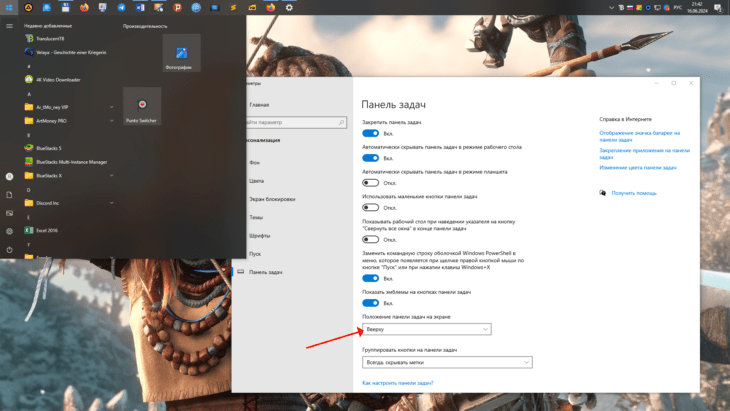
Второй способ настроить положение панели задач – открепить и перетащить её при помощи мыши. Для этого кликните по элементу интерфейса правой клавишей, снимите флажок «Закрепить…» или перенесите переключатель «Закрепить…» в положение «Выкл.» – станет серым.
Теперь разместите курсор на пустом месте, захватите элемент левой клавишей и тащите к нужной границе экрана. Помните, что сделать это можно только после открепления.
Разместить иконки посередине
Почитатели интерфейса Mac могут расположить значки программ по центру панели задач. Для этого:
- Открепите её через правый клик.
- Опять щёлкните ПКМ, выберите: «Панели» – «Ссылки».

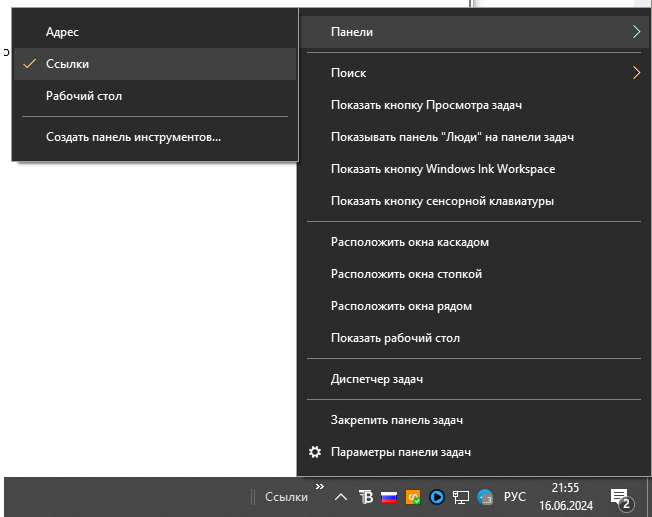
- Осталось захватить за появившуюся возле Пуска иконку с двумя вертикальными линиями и сдвинуть сразу влево, затем перенести к середине экрана.

Теперь можете скрыть ссылки обратно и закрепить панельку Виндовс. Вернуть иконки в исходное положение можете аналогичным образом.
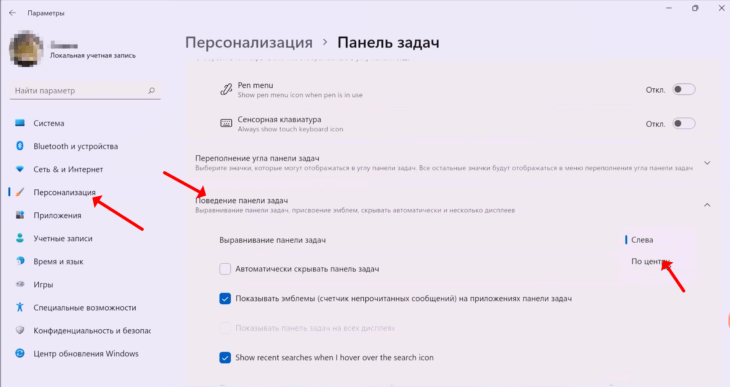
Поставить значки по центру панели инструментов в Windows 11 проще.
- Откройте её параметры через ПКМ.
- Переходите по разделам: слева – «Персонализация», справа – «Панель задач» – «Поведение…».
- Справа выберите «По центру».