Вы открыли ноутбук или настольный компьютер и вдруг обнаружили, что пропала панель задач Windows 11? Знакомая иконка меню «Пуск», часы и ваши свернутые программы — всё исчезло с нижнего края экрана. Не волнуйтесь, вы не одиноки в этой ситуации. Это распространенная неполадка, которая часто решается парой простых действий. В этой статье мы разберем, почему не работает панель задач Windows 11 и что делать, чтобы быстро ее вернуть на место, даже если вы совсем не эксперт в компьютерах.
- Почему панель задач могла пропасть?
- Простой перезапуск — первое средство, если не работает панель задач
- Что делать, если диспетчер задач не открывается?
- Проверьте, не включен ли режим планшета или полноэкранный режим
- Более глубокие решения, если панель задач пропадает снова
- Создайте нового пользователя
- Запустите средство устранения неполадок
- Восстановление системных файлов
- Панель задач исчезла после обновления? Попробуйте это
- Итоги: что делать, если пропала панель задач на Windows 11
Почему панель задач могла пропасть?
Прежде чем переходить к решениям, давайте вкратце поймем, с чем мы имеем дело. Панель задач в Windows 11 — это не просто полоска с кнопками, а отдельная программа (или, как говорят специалисты, системный процесс). Иногда эта программа может «зависнуть» из-за сбоя в обновлениях, конфликта с другим приложением или просто случайной ошибки. Представьте, что кран на кухне перестал течь — чаще всего проблема в смесителе, а не во всем водопроводе города. Так и здесь: чаще всего причиной является временный сбой, а не серьезная поломка Windows.
Интересно, что панель задач в Windows 11 гораздо более интегрирована в систему, чем в старых версиях, поэтому сбои в ней заметны сразу, но и восстановить ее работу обычно проще.
Простой перезапуск — первое средство, если не работает панель задач
Самый быстрый и действенный способ, если пропала нижняя панель на рабочем столе Windows 11 — это перезапустить отвечающий за нее процесс. Не пугайтесь слова «процесс», всё делается в пару кликов.
- Нажмите одновременно клавиши Ctrl + Shift + Esc на клавиатуре. Откроется «Диспетчер задач» — окно, показывающее все работающие программы и процессы.
- Если окно открылось в компактном виде, нажмите кнопку «Подробнее» в нижнем левом углу.
- В списке найдите процесс с названием «Проводник» или «Windows Explorer». Он обычно находится в разделе «Процессы».
- Щелкните по нему правой кнопкой мыши и выберите пункт «Перезапустить».
Экран на секунду мигнет, и панель задач, вместе со всеми иконками на рабочем столе, должна вернуться. Это лучший ответ на вопрос, как перезапустить панель задач в Windows 11.
Этот метод абсолютно безопасен и не приводит к потере данных. Открытые файлы и программы (кроме самого Проводника) останутся нетронутыми.
Что делать, если диспетчер задач не открывается?
Иногда из-за пропавшей панели задач бывает сложно даже вызвать Диспетчер. В этом случае используйте «секретную» комбинацию:
- Нажмите Ctrl + Alt + Delete. Откроется синий экран с выбором действий.
- Выберите пункт «Диспетчер задач» из списка.
- Дальше действуйте по инструкции выше, чтобы перезапустить процесс «Проводник».
Проверьте, не включен ли режим планшета или полноэкранный режим
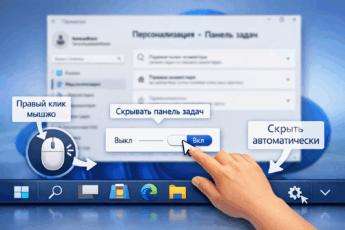
Windows 11 умеет автоматически скрывать панель задач, чтобы освободить место на экране, особенно на устройствах с сенсорным экраном. Возможно, она не пропала, а просто скрылась.
- Наведите курсор мыши на самый низ экрана, туда, где должна быть панель задач. Если она скрыта в автоматическом режиме, она ненадолго появится.
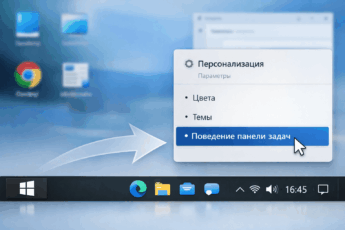
- Чтобы отключить это поведение навсегда, щелкните правой кнопкой мыши по пустому месту на вернувшейся панели задач и выберите «Параметры панели задач».
- Пролистайте до раздела «Поведение панели задач».
- Убедитесь, что переключатель «Автоматически скрывать панель задач» установлен в положение «Выкл.».
Важно учитывать, что если панель задач скрывается, вы все равно можете вызвать меню «Пуск» клавишей Windows на клавиатуре. Если и меню «Пуск» не открывается — проблема серьезнее, чем просто скрытый режим.
Более глубокие решения, если панель задач пропадает снова
Если панель задач внизу экрана пропадает постоянно после перезапуска, или предложенные выше способы не помогли, придется копнуть чуть глубже.
Создайте нового пользователя
Иногда проблема кроется в поврежденных файлах настроек вашей текущей учетной записи. Проверить это просто — создайте временную новую учетную запись.
- Откройте «Параметры» (нажмите Win + I) → «Учетные записи» → «Семья и другие пользователи».
- Добавьте нового пользователя (можно локальную учетную запись без привязки к Microsoft для простоты).
- Выйдите из своей учетной записи (Пуск → профиль → «Выход») и зайдите под новой.
Если на новой учетной записи панель задач работает нормально, значит, проблема в настройках вашего основного профиля. Вы можете либо перенести файлы в новый профиль, либо попытаться исправить старый.
Запустите средство устранения неполадок
В Windows 11 есть встроенные «доктора» для разных системных компонентов.
- Зайдите в «Параметры» → «Система» → «Устранение неполадок» → «Другие средства устранения неполадок».
- Найдите в списке «Панель задач» и запустите средство. Система попытается автоматически найти и исправить проблемы.
Перед использованием следующих методов крайне рекомендуется создать точку восстановления системы. Это ваша «страховка» на случай, если что-то пойдет не так.
Восстановление системных файлов
Это мощный инструмент, который проверяет целостность системных файлов Windows и заменяет поврежденные. Делается через командную строку, но мы пройдем шаг за шагом.
- В меню «Пуск» найдите «Командная строка» или «Terminal», щелкните правой кнопкой мыши и запустите от имени администратора.
- В черном окне введите команду:
sfc /scannowи нажмите Enter. Процесс сканирования займет некоторое время. - После завершения перезагрузите компьютер.
Панель задач исчезла после обновления? Попробуйте это
Если проблема появилась сразу после установки обновления Windows, виновником может быть именно оно.
- Вы можете попробовать удалить последнее обновление. Для этого зайдите в «Параметры» → «Центр обновления Windows» → «Журнал обновлений» → «Удалить обновления».
- Второй вариант — откатить систему к точке восстановления, созданной до установки проблемного обновления (если точка есть).
Итоги: что делать, если пропала панель задач на Windows 11
Столкнувшись с тем, что не появляется панель задач Windows 11, не спешите паниковать или переустанавливать систему. В абсолютном большинстве случаев проблема решается в несколько шагов.
- Шаг 1: Перезапустите процесс «Проводник» через Диспетчер задач (Ctrl+Shift+Esc). Это мгновенное решение в 80% случаев.
- Шаг 2: Проверьте настройки — не активирован ли режим автоматического скрытия панели задач.
- Шаг 3: Используйте встроенные средства устранения неполадок и проверки системных файлов (sfc /scannow).
- Шаг 4: Создайте новую учетную запись, чтобы проверить, не поврежден ли ваш профиль пользователя.
- Шаг 5 (крайний случай): Рассмотрите откат обновления или восстановление системы из точки восстановления.
Помните, что пропавшая панель задач — это почти всегда временный сбой в работе Windows, а не признак фатальной поломки. Системные механизмы восстановления в Windows 11 достаточно надежны, чтобы справиться с этой задачей.
Надеемся, эти простые и понятные инструкции помогли вам вернуть нижнюю панель на рабочем столе Windows 11. Действуйте последовательно, начиная с самых простых методов, и ваш рабочий стол быстро вернется в привычный вид.