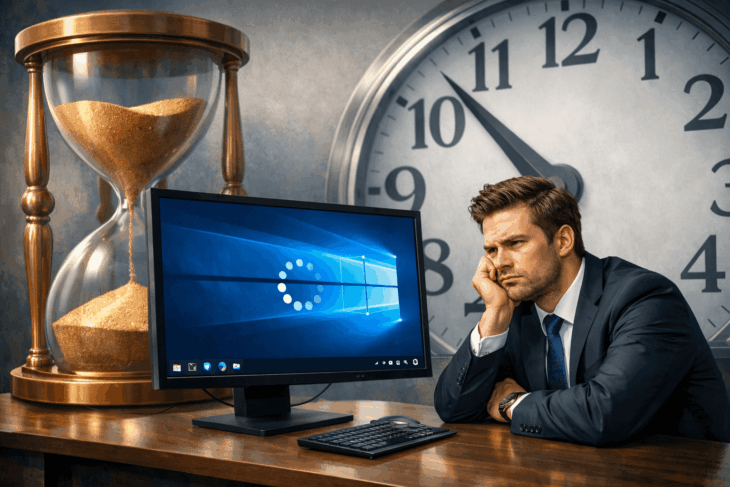
Вы включаете компьютер, ждете загрузки Windows 10, но вместо готовой к работе системы видите пустой экран и долго загружающуюся панель задач. Знакомая ситуация? Эта проблема раздражает, потому что крадет ваше время и нервы с самого начала дня. К счастью, в большинстве случаев это можно исправить самостоятельно, не будучи компьютерным гением.
- Почему долго загружается панель задач Windows 10?
- Что делать, если долго прогружается панель задач: пошаговые инструкции
- Шаг 1: Очистка автозагрузки
- Шаг 2: Проверка на вирусы и вредоносное ПО
- Шаг 3: Восстановление системных файлов
- Шаг 4: Перезапуск процесса «Проводник»
- Шаг 5: Создание новой учетной записи пользователя
- Шаг 6: Аппаратные факторы: проверка диска
- Итоги и выводы
- Частые вопросы (FAQ)
Почему долго загружается панель задач Windows 10?
Представьте, что ваш компьютер — это офис, который нужно открыть с утра. Панель задач — это главный стол секретаря, на котором лежат все самые важные инструменты и напоминания. Если на столе бардак или секретарь пытается сделать миллион дел одновременно, открытие затянется. Вот основные причины, почему нижняя панель в Windows 10 так долго запускается:
- Слишком много программ в автозагрузке. Это главный виновник. Многие программы при установке прописываются в автозагрузку и начинают запускаться сразу после включения, конкурируя за ресурсы с самой системой.
- Устаревшие или проблемные драйверы. Драйверы — это переводчики между железом компьютера и системой. Если «переводчик» для видеокарты или диска плохо работает, вся система может «тормозить».
- Повреждение системных файлов. Иногда важные файлы Windows могут повредиться из-за сбоев, вирусов или некорректного выключения.
- Вредоносное ПО (вирусы). Вредоносные программы часто маскируются и нагружают систему в фоне, что напрямую влияет на скорость загрузки.
- Проблемы с жестким диском (HDD). Если у вас старый компьютер с обычным жестким диском (HDD), а не с SSD, загрузка по умолчанию будет медленнее. А если на диске есть битые сектора или он почти заполнен, проблема усугубляется.
- Конфликтующие обновления или сбой в работе Проводника. Сама программа «Проводник», которая отвечает за отображение рабочего стола и панели задач, может давать сбой.
Интересно, что иногда панель задач не просто долго грузится, а может перестать работать корректно — не открываться меню «Пуск» или не реагировать на клики. Часто это решается одним и тем же набором действий.
Что делать, если долго прогружается панель задач: пошаговые инструкции
Начните с простых методов и постепенно переходите к более сложным. Перед любыми действиями, если есть важные данные, рекомендуется создать точку восстановления системы.
Шаг 1: Очистка автозагрузки
Это самый эффективный способ ускорить загрузку Windows 10 и решить проблему, когда долго грузит панель задач.
- Нажмите одновременно клавиши Ctrl + Shift + Esc, чтобы открыть Диспетчер задач.
- Перейдите на вкладку «Автозагрузка».
- Вы увидите список всех программ, которые стартуют с системой. Обратите внимание на столбец «Влияние на запуск».
- Отключайте (правой кнопкой мыши → «Отключить») все ненужные программы, особенно мессенджеры, торренты, облачные хранилища, которые вам не нужны сразу после включения ПК.
Не отключайте антивирусные программы и драйверы оборудования (например, от видеокарты или звука). Если сомневаетесь в назначении программы, лучше ее погуглить.
Шаг 2: Проверка на вирусы и вредоносное ПО
Запустите полную проверку вашим установленным антивирусом. Дополнительно можно использовать бесплатные сканеры-помощники, такие как Malwarebytes или Emsisoft Emergency Kit. Они помогут найти то, что мог пропустить основной антивирус.
Шаг 3: Восстановление системных файлов
Windows имеет встроенные утилиты для самодиагностики и «починки».
- Откройте меню «Пуск», начните вводить «командная строка», найдите ее в списке, кликните правой кнопкой мыши и выберите «Запуск от имени администратора».
- В черном окне введите команду: sfc /scannow и нажмите Enter. Система проверит и попытается автоматически восстановить поврежденные файлы.
- После завершения проверки введите вторую команду: DISM /Online /Cleanup-Image /RestoreHealth и нажмите Enter. Это более глубокая проверка.
- Перезагрузите компьютер.
Шаг 4: Перезапуск процесса «Проводник»
Если панель задач не просто долго загружается, а лагает или зависла, поможет принудительный перезапуск ее основного процесса.
- Снова откройте Диспетчер задач (Ctrl + Shift + Esc).
- Найдите в списке процессов «Проводник» (Windows Explorer).
- Щелкните по нему правой кнопкой мыши и выберите «Перезапустить». Панель задач и рабочий стол пропадут и через секунду появятся снова, часто уже в рабочем состоянии.
Шаг 5: Создание новой учетной записи пользователя
Иногда проблема кроется в поврежденном профиле пользователя. Создание новой учетной записи поможет это проверить.
- Зайдите в «Параметры Windows» (Win + I) → «Учетные записи» → «Семья и другие пользователи».
- Добавьте нового пользователя с правами администратора.
- Выйдите из системы и зайдите под новой учетной записью. Если там панель задач загружается быстро, значит, проблема была в вашем старом профиле. Вы можете перенести в него свои файлы и в дальнейшем работать из-под нового.
Перед тем как удалять старую учетную запись, обязательно убедитесь, что все важные документы, сохранения игр и настройки программ скопированы в новую или на внешний носитель!
Шаг 6: Аппаратные факторы: проверка диска
Если у вас все еще стоит обычный жесткий диск (HDD), задумайтесь о его замене на SSD. Это самое эффективное аппаратное обновление для скорости загрузки системы в целом. Также проверьте здоровье диска:
- Откройте «Этот компьютер».
- Кликните правой кнопкой мыши по системному диску (обычно C:) и выберите «Свойства».
- Перейдите на вкладку «Сервис» и нажмите «Оптимизировать». Это дефрагментация (для HDD) или оптимизация (для SSD).
- Также на вкладке «Сервис» есть кнопка «Проверить» в разделе «Проверка на наличие ошибок».
Итоги и выводы
Проблема, когда очень долго загружается нижняя панель Виндовс 10, редко бывает фатальной. В 80% случаев виновата перегруженная автозагрузка или временный сбой. Начните диагностику с Диспетчера задач и проверки системы на вирусы — это самые быстрые и безопасные методы. Если они не помогли, переходите к проверке системных файлов и созданию нового профиля пользователя. Не забывайте и об аппаратной стороне: переход на SSD кардинально решает не только проблему с загрузкой панели задач, но и ускоряет всю работу компьютера. Регулярное обслуживание системы — чистка автозагрузки, обновление драйверов и проверка диска — лучшая профилактика подобных «тормозов».
Частые вопросы (FAQ)
Почему долго загружается панель задач Windows 10 после включения компьютера?
Чаще всего это происходит из-за большого количества программ в автозагрузке, которые конкурируют за ресурсы с системой. Другие частые причины: устаревшие драйверы, повреждение системных файлов, активность вредоносного ПО или проблемы с жестким диском (особенно если он старый и почти заполнен).
Что делать, если перестала работать нижняя панель Windows 10 (не открывается «Пуск»)?
Сначала попробуйте перезапустить процесс «Проводник» через Диспетчер задач (Ctrl+Shift+Esc). Если не помогло, проверьте систему на вирусы и выполните проверку целостности системных файлов с помощью команд «sfc /scannow» и «DISM» в запущенной от администратора командной строке. Крайней мерой может стать создание новой учетной записи пользователя.