Игры на компьютере – это погружение в другой мир. Но часто его разрушает назойливая нижняя панель Windows, которая отказывается скрываться поверх игры. Это не только мешает обзору, но и может случайно выкинуть вас из игры, если вы кликнете по ней. В этой статье мы разберем все простые способы, как убрать панель задач в игре и наслаждаться чистым экраном.
- Почему панель задач не убирается в игре?
- Как скрыть панель задач в игре: основные методы
- 1. Проверьте настройки панели задач в Windows
- 2. Запустите игру в правильном режиме: полноэкранный vs. оконный
- Что делать, если панель задач не убирается во время игры даже после этих действий?
- Закройте фоновые программы и приложения
- Временно отключите все уведомления
- Обновление драйверов видеокарты
- Специфика для Windows 11: как убрать нижнюю панель во время игры
- Итоги и выводы
- Частые вопросы (FAQ)
Почему панель задач не убирается в игре?
Прежде чем переходить к решениям, давайте поймем причину. Панель задач (эта полоска внизу экрана с кнопкой «Пуск» и иконками) обычно автоматически скрывается, когда какое-то окно, например игра, открыто на весь экран. Но иногда что-то идет не так. Чаще всего это происходит из-за настроек самой панели задач или из-за того, что игра запущена не в настоящем полноэкранном режиме, а в безграничном оконном.
Интересно, что игра в «безграничном окне» часто выглядит как полноэкранный режим, но система Windows продолжает видеть его как окно. Это может быть полезно для быстрого переключения между программами, но именно из-за этого панель задач иногда остается на виду.
Как скрыть панель задач в игре: основные методы
Начнем с самых простых и быстрых способов, которые помогут в большинстве ситуаций.
1. Проверьте настройки панели задач в Windows
Это первое, что нужно сделать. Система может быть просто настроена так, что панель никогда не скрывается.
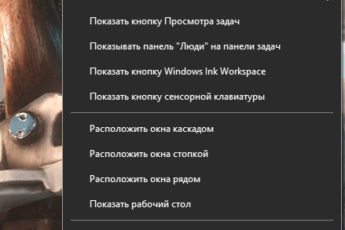
- Нажмите правой кнопкой мыши на пустом месте панели задач (например, рядом с часами).
- Выберите пункт «Параметры панели задач».
- Найдите опцию «Автоматически скрывать панель задач в режиме рабочего стола».
- Переключите ползунок в положение «Вкл.».
Попробуйте запустить игру снова. Теперь, когда вы уведете курсор мыши с нижнего края экрана, панель должна плавно скрываться. Этот способ работает и на Windows 10, и на Windows 11.
Это универсальное решение, которое помогает не только в играх, но и при работе, освобождая дополнительное пространство на экране.
2. Запустите игру в правильном режиме: полноэкранный vs. оконный
Почти все современные игры предлагают три режима отображения в настройках графики:
- Полноэкранный (Fullscreen) – идеальный вариант. Игра занимает весь экран и, как правило, полностью перехватывает управление, заставляя панель задач убраться.
- Оконный (Windowed) – игра в отдельном окне, поверх которого виден рабочий стол и панель.
- Безграничный оконный (Borderless Windowed) – игра выглядит на весь экран, но технически остается окном. Это частая причина, почему не пропадает панель задач при запуске игры.
Зайдите в настройки вашей игры (обычно в разделе «Графика» или «Display») и выберите именно «Полноэкранный» (Fullscreen) режим. После применения настроек и перезапуска игры нижняя панель на компьютере в игре должна исчезнуть.
Что делать, если панель задач не убирается во время игры даже после этих действий?
Если базовые методы не сработали, проблема может быть глубже. Попробуйте эти решения.
Закройте фоновые программы и приложения
Некоторые программы, работающие в фоне, могут «держать» панель задач на поверхности. Часто это различные оверлеи (наложения) от программ для записи игр (например, от NVIDIA GeForce Experience или AMD Adrenalin), мессенджеры (Discord, Skype) или виджеты.
- Перед запуском игры закройте все лишние программы, особенно те, у которых есть функции оверлея в играх.
- Проверьте, не «висит» ли на панели задач уведомление или всплывающее окно (например, о завершении загрузки). Кликните по нему, чтобы закрыть.
- Иногда помогает простая перезагрузка компьютера – это очищает память и завершает все фоновые процессы.
Временно отключите все уведомления
В Windows 10 и 11 активные уведомления могут мешать автоматическому скрытию. Можно на время игры включить режим «Не беспокоить».
- Откройте «Центр уведомлений», нажав на иконку с сообщениями в правом нижнем углу (на панели задач рядом с часами).
- Найдите плитку или кнопку «Не беспокоить» и включите ее.
- Теперь система не будет показывать всплывающие уведомления, которые могли бы вызвать появление панели.
Важно учитывать, что этот способ не устраняет корень проблемы, а лишь маскирует симптом. Но он может стать временным спасением для комфортной игры.
Обновление драйверов видеокарты
Устаревшие драйверы видеокарты иногда некорректно взаимодействуют с играми и системой, что приводит к различным графическим глюкам, в том числе и к проблеме с панелью задач.
- Посетите сайт производителя вашей видеокарты (NVIDIA или AMD) и скачайте последнюю версию драйверов для вашей модели.
- Установите их, выбрав опцию «Чистая установка», если такая есть. Это поможет избежать конфликтов.
Специфика для Windows 11: как убрать нижнюю панель во время игры
В новой Windows 11 логика работы панели задач немного изменилась, но основные принципы остались те же.
- Нажмите правой кнопкой мыши на панели задач → «Параметры панели задач».
- Разверните раздел «Поведение панели задач».
- Включите опцию «Автоматически скрывать панель задач».
Также в Windows 11 есть более агрессивная система виджетов и уведомлений. Попробуйте их отключить на время игры через тот же «Центр уведомлений» (режим «Не беспокоить»).
Как показывают обзоры, в Windows 11 функция автоматического скрытия работает даже стабильнее, чем в предыдущих версиях, если ее правильно настроить.
Итоги и выводы
Проблема, когда во время игры не убирается нижняя панель, решаема в 99% случаев. Главное – действовать последовательно:
- Начните с проверки системной настройки – включите «Автоматически скрывать панель задач». Это базовый и самый эффективный шаг.
- Убедитесь, что игра запущена в настоящем полноэкранном режиме (Fullscreen), а не в безграничном окне. Это ключевой момент.
- Если не помогает, очистите фон от лишних программ, особенно тех, что имеют оверлеи, и перезагрузите компьютер.
- Для Windows 11 и 10 используйте временное отключение уведомлений через режим «Не беспокоить».
- В качестве последней меры обновите драйверы видеокарты.
Следуя этим простым советам, вы сможете убрать панель задач когда играешь в игры и наслаждаться игровым процессом без раздражающих помех. Чистый экран – это не только красиво, но и дает вам конкурентное преимущество!
Частые вопросы (FAQ)
Почему панель задач не убирается, когда играешь в игру в Windows 10?
Чаще всего потому, что в настройках панели задач отключена опция «Автоматически скрывать…» или игра запущена не в полноэкранном (Fullscreen), а в безграничном оконном (Borderless) режиме. Проверьте эти два момента в первую очередь.
Что делать, если не скрывается панель задач Windows 10 при играх после всех настроек?
Вероятно, какая-то фоновя программа (например, Discord с оверлеем, торрент-клиент с всплывающим уведомлением) или системное уведомление «держит» ее наверху. Закройте все лишние приложения, включите режим «Не беспокоить» и перезагрузите компьютер. Также проверьте обновления для драйверов видеокарты.