Если вы пользуетесь компьютером с операционной системой Windows 7, то вы каждый день видите и используете панель задач (далее ПЗ). Это одна из самых важных и удобных частей интерфейса, но многие не знают всех её возможностей. Знакомство с настройками панели задач Windows 7 поможет вам работать быстрее и комфортнее.
- Что такое панель задач Windows 7 и где она находится
- Основные элементы панели задач: разбираем по частям
- Кнопка «Пуск»
- Область быстрого запуска и закреплённые программы
- Основная область: открытые окна и программы
- Область уведомлений (системный трей)
- Настройка панели задач в Windows 7: сделаем её удобной для себя
- Как скрыть панель задач в Windows 7
- Закрепление панели задач и её размер
- Как поменять цвет панели задач на Windows 7
- Настройка значков и их отображения
- Полезные возможности и решение частых проблем
- Панель задач и спящий режим Windows 7
- Что делать, если значки пропали или панель задач не работает
- Дополнительные возможности для продвинутой настройки
- Итоги: ваша идеальная панель задач Windows 7
Что такое панель задач Windows 7 и где она находится
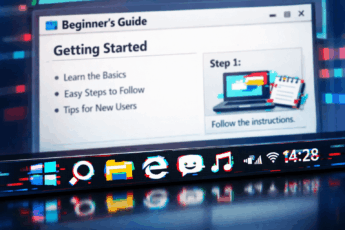
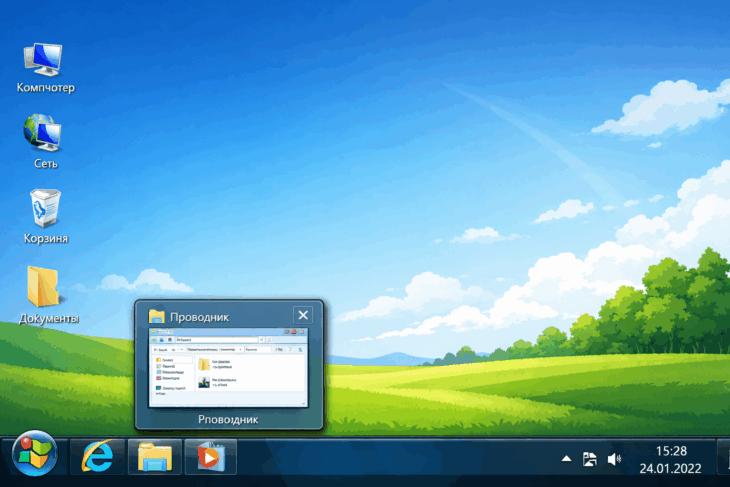
Панель задач — это длинная горизонтальная полоса, которая обычно располагается в нижней части экрана. Именно поэтому её иногда называют «нижней панель». Она служит вашей главной командной центрой в Windows 7. С её помощью можно запускать программы, переключаться между открытыми окнами и следить за различными событиями. Если вы вдруг не можете её найти, просто посмотрите в самый низ своего экрана. В редких случаях, после некоторых действий, она может временно скрыться, но её всегда можно открыть или вернуть.
Интересно, что в Windows 7 ПЗ получила серьёзное обновление и стала значительно более удобной, чем в предыдущих версиях Windows. Например, появилась функция объединения похожих окон под одним значком.
Основные элементы панели задач: разбираем по частям
Чтобы эффективно пользоваться ПЗ, нужно понимать, что на ней находится. Рассмотрим её ключевые области.
Кнопка «Пуск»
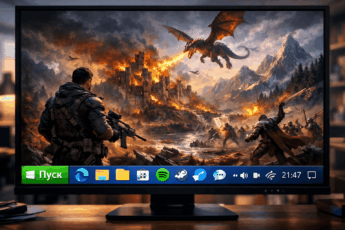
Это небольшая круглая кнопка с логотипом Windows, расположенная в самом левом углу панели задач. Она открывает главное меню системы, где находятся все программы, документы и настройки. Это ваш стартовый пункт для любой деятельности на компьютере.
Область быстрого запуска и закреплённые программы
Сразу рядом с кнопкой «Пуск» находится область, где можно разместить значки ваших самых часто используемых приложений. Это как закладки для программ: один клик — и программа запускается. Вы можете сами выбрать, какие программы здесь будут.
Основная область: открытые окна и программы
Это центральная и самая большая часть ПЗ. Здесь появляются значки всех запущенных программ и открытых окон. Windows 7 группирует похожие окна (например, несколько страниц одного браузера) под одним расширенным значком, что экономит пространство. Щелчок по значку открывает окно или показывает меню со всеми окнами этой группы.
Область уведомлений (системный трей)
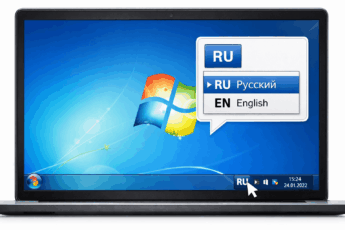
В правом углу панели находится область уведомлений. Здесь живут маленькие значки системных и некоторых других программ, которые показывают свой статус. Например, здесь вы увидите уровень громкости звука, состояние сети, часы и дату. Также здесь появляются временные всплывающие сообщения от системы.
Важно учитывать, что иногда значки в этой области могут временно скрываться, чтобы сэкономить место. Если вам кажется, что какой-то важный значок исчез, нажмите на маленькую стрелку слева от области, чтобы открыть полный список.
Настройка панели задач в Windows 7: сделаем её удобной для себя
Одна из лучших особенностей ПЗ — её гибкость. Вы можете легко настроить её под свои привычки. Для этого нужно открыть свойства ПЗ. Самый простой способ: щёлкнуть правой кнопкой мыши на пустом месте самой панели задач и в появившемся меню выбрать пункт «Свойства». Откроется окно с несколькими ключевыми настройками.
Как скрыть панель задач в Windows 7
Если вам нужен максимально чистый экран (например, при работе с графикой или просмотре фильма), вы можете настроить автоматическое скрытие панели. В свойствах просто поставьте галочку «Автоматически скрывать ПЗ». После этого она будет убираться вниз, когда вы не используете её, и появляться, когда вы подводите курсор к нижнему краю экрана. Это отличный способ «убрать нижнюю панель» временно, без её полного отключения.
Закрепление панели задач и её размер
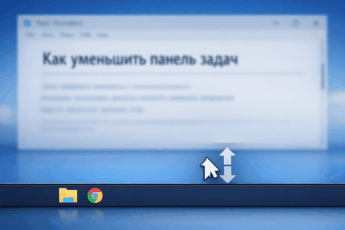
Вы можете запретить случайное изменение размера или положения ПЗ, отметив пункт «Закрепить панель задач». Также можно увеличить её высоту, если вам не хватает места для значков. Для этого просто открепите панель (снимите галочку), затем потяните её верхнюю границу мышью вверх, как обычное окно, и закрепите снова.
Как поменять цвет панели задач на Windows 7
Внешний вид панели напрямую зависит от выбранной темы оформления Windows. Чтобы изменить её цвет, нужно поменять тему. Для этого:
1. Щёлкните правой кнопкой мыши на рабочем столе и выберите «Персонализация».
2. В открывшемся центре персонализации выберите одну из предложенных тем Windows.
3. Цвет ПЗ, меню «Пуск» и окон мгновенно изменится в соответствии с новой темой.
Если стандартные цвета не нравятся, вы можете найти и скачать множество других тем в интернете.
Это очень популярная настройка, которая позволяет быстро освежить и персонализировать внешний вид вашего компьютера.
Настройка значков и их отображения
В свойствах панели задач есть три важных варианта для значков:
- Всегда группировать, скрывать метки. Самый компактный режим.
- Группировать при заполнении ПЗ. Значки будут группироваться только когда панель заполнится.
- Не группировать. Значки всех окон будут показаны отдельно, как в старых версиях Windows.
Вы можете выбрать тот вариант, который вам удобнее.
Полезные возможности и решение частых проблем
Панель задач — это не только статичный элемент, она активно помогает в работе.
Панель задач и спящий режим Windows 7
Когда компьютер переходит в спящий режим или режим гибернации, панель задач, естественно, тоже «засыпает». После пробуждения системы она возвращается в своё обычное состояние со всеми открытыми ранее окнами. Это стандартное поведение, которое не требует настроек.
Что делать, если значки пропали или панель задач не работает
Иногда после установки программ или случайных действий пользователя может возникнуть проблема: значки на панели задач Windows 7 исчезают или панель выглядит некорректно. Чаще всего это решается простым способом:
- Закройте все важные программы, если это возможно.
- Откройте «Диспетчер задач» (нажмите Ctrl+Shift+Esc).
- В списке процессов найдёте процесс «explorer.exe».
- Щёлкните на него правой кнопкой мыши и выберите «Завершить процесс». Не волнуйтесь, это нормальный системный процесс.
- В диспетчере задач нажмите «Файл» -> «Новая задача (Run…)».
- Введите «explorer.exe» и нажмите OK.
Это перезапустит графическую оболочку Windows, и ПЗ, вместе со всеми её значками, должна вернуться в нормальное состояние.
Предостережение: завершая процесс explorer.exe, вы временно потеряете не только панель задач, но и весь рабочий стол. Поэтому убедитесь, что у вас нет незавершённых критических задач, перед выполнением этих действий.
Дополнительные возможности для продвинутой настройки
Если стандартные настройки вас не удовлетворяют, можно использовать сторонние программы для более глубокого изменения панели задач, например, для тонкой настройки шрифта значков. Однако для большинства пользователей штатных средств Windows 7 достаточно.
Итоги: ваша идеальная панель задач Windows 7
Панель задач в Windows 7 — это мощный и гибкий инструмент, который значительно упрощает взаимодействие с компьютером. Она служит вашим главным навигатором и органайзером. Освоив её базовые элементы и настройки, вы сможете:
- Быстро запускать любимые программы, закрепив их на панели.
- Эффективно управлять множеством открытых окон благодаря группировке.
- Настроить её внешний вид (цвет, размер) под свой вкус.
- Временно скрывать её, когда нужно больше рабочего пространства на экране.
- Легко решать типовые проблемы, если что-то пойдёт не так.
Не бойтесь экспериментировать с настройками в меню «Свойства». Потратив несколько минут на персонализацию, вы сделаете работу в Windows 7 гораздо более быстрой и приятной. Ваша ПЗ должна работать на вас, а не вы на нее.