Промокод на бесплатную доставку от Перекрестка - учитывается при оформлении покупки после уточнения правил для новых покупателей.
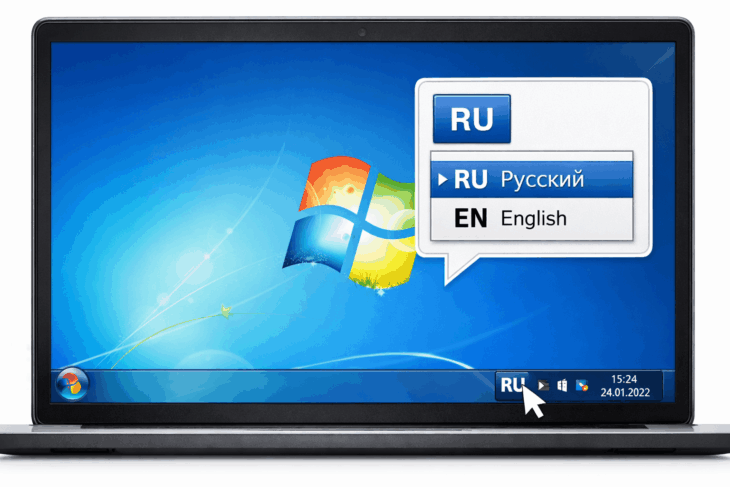
Вы печатаете текст, а значок переключения языка с русского на английский куда-то пропал с привычного места в правом нижнем углу? Не можете быстро посмотреть, какой язык сейчас активен, и не переключается язык на клавиатуре в Windows 7? Это распространённая и очень досадная проблема, которая мешает комфортной работе. Не волнуйтесь, в большинстве случаев восстановить языковую панель на панели задач можно буквально за минуту, следуя простым инструкциям.
- Что такое языковая панель и почему она пропадает?
- Самый быстрый способ: проверка через «Панель управления»
- Если значок не появился: дополнительная настройка
- Второй способ: перезапуск системного процесса ctfmon
- Третий способ: проверка автозагрузки (если панель пропадает после перезагрузки)
- Четвёртый способ: проверка службы «Планировщик заданий»
- Что делать, если ничего не помогло?
- Итоги и выводы
Что такое языковая панель и почему она пропадает?
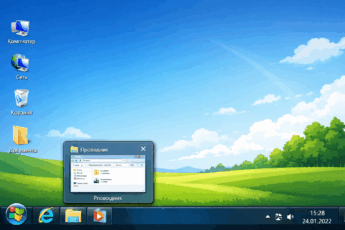
Языковая панель – это небольшой значок (обычно «RU» или «EN») на панели задач (той самой нижней панели, где находится кнопка «Пуск» и часы). Она показывает текущую раскладку клавиатуры и позволяет переключать язык или методы ввода. Иногда она может исчезнуть после установки программ, обновлений системы или случайных действий пользователя. Если у вас пропала языковая панель в Windows 7, её можно вернуть несколькими способами.
Интересно, что сама служба, отвечающая за переключение языка, обычно продолжает работать. Проблема лишь в том, что её значок не отображается на панели задач, из-за чего кажется, что не переключается язык на клавиатуре.
Самый быстрый способ: проверка через «Панель управления»
Это первое, что стоит попробовать, если пропал значок языка с панели задач.
- Нажмите кнопку «Пуск» и выберите «Панель управления».
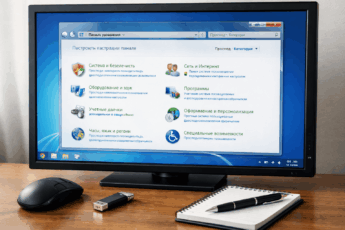
- В панели управления найдите и откройте раздел «Часы, язык и регион».
- Далее кликните на «Смена раскладки клавиатуры или других способов ввода».
- В открывшемся окне «Язык и региональные стандарты» перейдите на вкладку «Языки и клавиатуры» и нажмите кнопку «Изменить клавиатуру…».
- Появится окно «Языки и службы текстового ввода». Перейдите на вкладку «Языковая панель».
- Здесь нужно убедиться, что выбрана опция «Закреплена в панели задач». Именно она отвечает за то, чтобы значок языка отображался на нижней панели.
- Нажмите «Применить» и «ОК». Проверьте, вернулась ли языковая панель в Windows 7 на панель задач.
Чаще всего проблема решается именно этим простым способом. Просто настройка «сбилась», и системе нужно напомнить, где отображать языковую панель.
Если значок не появился: дополнительная настройка
Иногда даже после этих действий языковая панель в Windows 7 не отображается на панели задач. В этом же окне («Языковая панель») попробуйте следующее:
- Поставьте галочку «Отображать текстовые метки на языковой панели». Это может «разбудить» её.
- Вместо «Закреплена в панели задач» временно выберите «Располагается в произвольном месте рабочего стола». Нажмите «Применить». Если панель появилась на рабочем столе, просто перетащите её мышью на нижнюю панель задач – она должна «прилипнуть».
Второй способ: перезапуск системного процесса ctfmon
За отображение языковой панели отвечает фоновый процесс с именем ctfmon.exe. Иногда он может завершить работу, и тогда пропадает кнопка переключения языка. Давайте его перезапустим.
- Нажмите одновременно клавиши
Ctrl + Shift + Esc. Откроется «Диспетчер задач Windows». - Перейдите на вкладку «Процессы».
- В списке процессов найдите
ctfmon.exe. Если он есть – выделите его и нажмите кнопку «Завершить процесс». Подтвердите действие. - Теперь нужно запустить его заново. Нажмите кнопку «Пуск» -> «Все программы» -> «Стандартные». Щёлкните правой кнопкой мыши по «Командная строка» и выберите «Запуск от имени администратора».
- В чёрном окне введите команду:
ctfmonи нажмите Enter. - Закройте командную строку. Проверьте, восстановилась ли языковая панель на компьютере.
Важно учитывать, что если процесс
ctfmon.exeотсутствовал в списке изначально, значит, он не запускается автоматически вместе с Windows. Проблему нужно решать другим способом.
Третий способ: проверка автозагрузки (если панель пропадает после перезагрузки)
Если значок появляется после ручного запуска ctfmon, но исчезает после перезагрузки компьютера, значит, процесс не добавлен в автозагрузку. Как установить языковую панель на нижней панели навсегда?
- Нажмите «Пуск», в строке поиска введите
regeditи нажмите Enter. Откроется редактор реестра. - Осторожно перейдите по пути:
HKEY_CURRENT_USERSoftwareMicrosoftWindowsCurrentVersionRun - В правой части окна щёлкните правой кнопкой мыши на пустом месте, выберите «Создать» -> «Строковый параметр».
- Назовите новый параметр
CTFMON. - Дважды щёлкните по нему и в поле «Значение» введите полный путь:
C:WindowsSystem32ctfmon.exe - Нажмите «ОК» и закройте редактор реестра. После перезагрузки процесс должен запускаться автоматически.
Будьте предельно внимательны в редакторе реестра. Изменение или удаление других параметров может привести к нестабильной работе системы. Следуйте инструкции точно.
Четвёртый способ: проверка службы «Планировщик заданий»
В Windows 7 запуск языковой панели иногда зависит от одной важной службы.
- Нажмите «Пуск», в поиске введите «службы» и откройте найденный элемент.
- В длинном списке служб найдите «Планировщик заданий» (Task Scheduler).
- Убедитесь, что в столбце «Состояние» у неё стоит «Работает», а в столбце «Тип запуска» – «Автоматически». Если это не так, щёлкните по службе правой кнопкой мыши, выберите «Свойства», установите тип запуска «Автоматически», нажмите «Запустить», а затем «Применить» и «ОК».
Что делать, если ничего не помогло?
Если вы перепробовали все способы, но языковая панель в Windows 7 так и не отображается на панели задач, рассмотрите следующие варианты:
- Восстановление системы: Если проблема появилась недавно, можно откатить компьютер к точке восстановления, созданной до её возникновения. Нажмите «Пуск», в поиске введите «Восстановление системы» и следуйте указаниям мастера.
- Проверка системы на вирусы: Некоторые вредоносные программы могут вмешиваться в системные настройки. Проведите полную проверку компьютера с помощью антивируса.
- Сторонние программы для переключения языка: Если восстановить стандартную панель не получается, можно установить небольшую программу, которая возьмёт на себя эту функцию. Например, Punto Switcher не только отобразит значок языка, но и предоставит дополнительные удобства, например, автоматическое исправление раскладки. Однако помните, что скачивать языковую панель как отдельную программу для Windows 7 не требуется – она является частью системы.
Плюс таких программ, как Punto Switcher, в их надёжности и расширенном функционале. Они редко «пропадают» сами по себе и дают больше контроля над переключением языка.
Итоги и выводы
Исчезновение значка переключения языка – неприятность, но, как правило, легко устранимая. Мы разобрали, как восстановить языковую панель в Windows 7 в нижнюю панель несколькими методами. Начните с самого простого – проверки настроек в Панели управления. Если не сработало, перезапустите процесс ctfmon.exe. Для постоянного решения проверьте автозагрузку и службу планировщика заданий. В крайнем случае, используйте точку восстановления системы или сторонний софт.
Главное – не паниковать, если пропал язык на панели задач. Система предоставляет все необходимые инструменты, чтобы вернуть на панель задач значок смены языка и снова сделать работу за компьютером удобной и быстрой. Теперь вы знаете, где находится языковая панель в настройках компьютера и как вывести её на экран.