Как измерить окно для рулонных штор - точный подбор размера тканевых конструкций на проем начинается со снятия параметров проема.
Иногда самый быстрый путь к цели — не через привычные меню, а через текстовую команду. Если вы хотите быстро открыть панель управления, не тратя время на поиски в меню «Пуск», вам поможет командная строка или окно «Выполнить». Это простой и эффективный способ, который работает даже если система немного «тормозит» или интерфейс не отвечает. Давайте разберем, как это сделать, шаг за шагом.
- Что такое командная строка и окно «Выполнить»?
- Самый быстрый способ: окно «Выполнить» (Win+R)
- Как открыть панель управления в Windows 10 через Win R
- Запуск панели управления из командной строки (CMD)
- Панель управления команда CMD: что еще можно сделать?
- Почему эти способы полезны? Практические сценарии
- Частые ошибки новичков и как их избежать
- Итоги: ваш быстрый доступ к настройкам системы
Что такое командная строка и окно «Выполнить»?
Представьте, что ваш компьютер — это большой офис. Графический интерфейс с иконками и меню — это красивые вывески и указатели. А командная строка (cmd) и окно «Выполнить» (Win+R) — это прямой телефонный звонок напрямую к нужному кабинету, минуя все коридоры. Вы просто набираете специальную команду, и система сразу открывает то, что вам нужно. Это быстрее и иногда надежнее.
Интересно, что окно «Выполнить» — это упрощенный и самый быстрый способ дать команду. Командная строка же — это более мощный инструмент, целое приложение для ввода множества команд.
Самый быстрый способ: окно «Выполнить» (Win+R)
Этот метод подходит для всех современных версий Windows, включая Windows 10 и Windows 11. Он идеален, когда нужно сделать всё за пару секунд.
- Нажмите на клавиатуре одновременно клавиши Windows (с флажком) и R. Откроется небольшое окошко «Выполнить».
- В поле «Открыть» введите команду:
control - Нажмите Enter на клавиатуре или кнопку «ОК» в окне.
Всё! Панель управления сразу появится на вашем экране. Команда control — это и есть прямое указание системе запустить этот важный раздел.
Этот способ — абсолютный чемпион по скорости. Запомните волшебное сочетание Win+R и команду control, и вы сможете открыть панель управления буквально вслепую.
Как открыть панель управления в Windows 10 через Win R
В Windows 10 Microsoft немного «спрятала» панель управления, сделав акцент на новом приложении «Параметры Windows». Но старый добрый способ через Win R работает безотказно. Процесс точно такой же, как описан выше: Win+R, команда control, Enter. Это универсальный ключ.
Запуск панели управления из командной строки (CMD)
Если вам по какой-то причине нужно использовать именно полноценную командную строку, или вы уже работаете в ней, сделать это тоже очень просто.
- Сначала нужно открыть саму командную строку. Для этого:
- Нажмите Win+R, введите
cmdи нажмите Enter. - Или начните печатать «командная строка» в поиске рядом с меню «Пуск» и запустите найденное приложение.
- Нажмите Win+R, введите
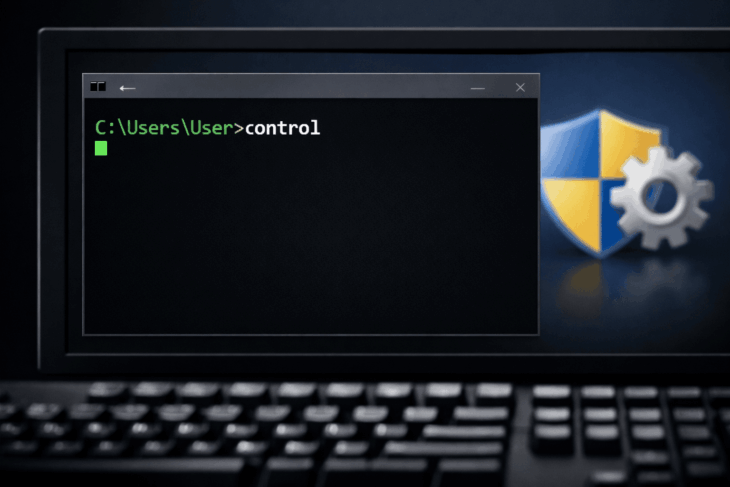
- В открывшемся черном окне с мигающим курсором введите ту же самую команду:
control - Нажмите клавишу Enter.
Результат будет идентичным — откроется привычное окно панели управления. Вы только что выполнили запуск панели управления из командной строки Windows 10 (и других версий).
Команда control — это стандартная системная команда. Она работает в любой командной строке, будь то обычная cmd или более современная оболочка Windows PowerShell.
Панель управления команда CMD: что еще можно сделать?
Сила командной строки в том, что вы можете не просто открыть главное окно, но и сразу перейти в нужный вам раздел. Для этого используются дополнительные параметры после команды control. Например:
control desktop— откроет сразу раздел «Персонализация» (Оформление и персонализация в старых версиях).control system— откроет раздел «Система».control printers— откроет раздел «Устройства и принтеры».
Это как сказать системе не просто «открой панель управления», а «открой панель управления и сразу перейди в настройки принтеров».
Важно учитывать, что названия этих дополнительных параметров могут немного отличаться в разных версиях Windows и разных языковых сборках. Универсальная команда
controlбез параметров сработает всегда.
Почему эти способы полезны? Практические сценарии
Зачем вообще знать эти «секретные» методы, если можно кликнуть по меню «Пуск»? Вот несколько ситуаций, где они спасают:
- Сбой меню «Пуск»: Иногда меню «Пуск» или поиск в Windows перестают отвечать. Сочетание Win+R и команда
control— это ваш надежный обходной путь. - Скорость: Для опытного пользователя нажать Win+R, ввести 6 букв и нажать Enter — дело двух секунд. Это быстрее, чем любое перемещение мышкой.
- Удаленная работа: При управлении компьютером через удаленный доступ или при использовании скриптов команды в cmd — это основной язык общения с системой.
- Точность: Вы даете системе четкую, однозначную команду. Это исключает риск открыть не тот раздел, который вы искали глазами в списке.
Частые ошибки новичков и как их избежать
Начиная использовать командную строку или окно «Выполнить», можно столкнуться с мелочами, которые кажутся препятствием.
- Ошибка в написании команды: Команда пишется как
control, на английском языке. Написаниеконтрол,ControlилиCONTROLможет не сработать. Лучше всегда вводить строчными (маленькими) буквами:control. - Панель управления не открывается: Если команда не работает, возможно, повреждены системные файлы. В этом случае можно попробовать открыть панель управления через альтернативную команду
explorer shell:ControlPanelFolderв окне «Выполнить». - Путаница с PowerShell: Windows PowerShell — это более современный аналог командной строки. Команда
controlпрекрасно работает и в ней. Не бойтесь, если у вас открыто синее окно вместо черного — смело вводите команду.
Никогда не вводите в командную строку или окно «Выполнить» незнакомые команды, найденные на непроверенных сайтах. Это может привести к изменению важных системных настроек или потере данных.
Итоги: ваш быстрый доступ к настройкам системы
Теперь вы знаете несколько профессиональных, но простых способов, как открыть панель управления через командную строку и окно «Выполнить». Давайте резюмируем главное:
- Самый быстрый метод для повседневного использования: Зажмите клавиши Win+R, введите
control, нажмите Enter. Это универсальный рецепт для Windows 10, 11 и более ранних версий. - Для работы в терминале: Откройте cmd, введите ту же команду
controlи нажмите Enter. Это стандартная панель управления команда cmd. - Запомните одну команду: Волшебное слово
control— это ваш прямой билет к запуску панели управления. Дополнительные параметры к ней позволяют открывать конкретные разделы моментально. - Это безопасно и полезно: Использование этих методов не навредит компьютеру, а наоборот, сделает вас более эффективным пользователем, который не зависит от капризов графического интерфейса.
Попробуйте прямо сейчас: нажмите Win+R, введите control и убедитесь, как это просто и быстро. Этот маленький навык сэкономит вам много времени в будущем и откроет дверь к более осознанному управлению вашим компьютером под управлением Windows.