разработка сайтов - начинается с оценки деталей задания и условий запуска перед выбором подрядчика.
Для придания уникальности внешнему виду интерфейса Виндовс 7, 10 и 11 в этих операционных системах можно изменить цвет панели задач. Рассмотрим, как это делается в разных версиях ОС.
Windows 7
Жмите ПКМ на свободной области Рабочего стола, выберите «Персонализация», затем кликните «Цвет окна».
Кликните по подходящему оттенку и увидите изменения. Если кликните «Интенсивность цветов», сможете настроить насыщенность, яркость и оттенок.
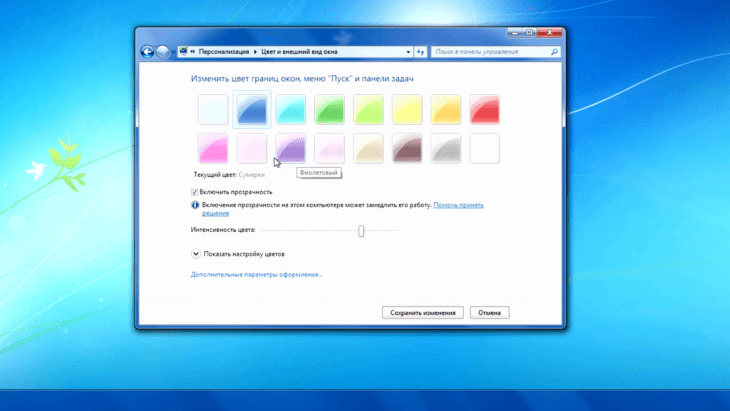
После выбора подходящей расцветки сохраните изменения.
Windows 10
Вызовите окно настроек Параметры комбинацией клавиш Win + I, выберите «Цвета».
Опуститесь вниз в правой части окна активируйте опцию «В меню Пуск, на панели уведомлений и…». Ниже можете активировать опцию применения настроек к заголовкам окон.
Выбирайте оттенок. Настройки применяются в реальном времени.

Windows 11
Поменять раскраску панели в Windows 11 можете таким же способом, как в «Десятке».
Откройте Параметры – «Персонализация» – «Цвета».
Включите опцию «Показать цвет элементов в меню «Пуск…».

Если активируете «Контрастный цвет», он будет подбираться в соответствии с обоями.
Если хотите сменить цвет только панели, не затрагивая Пуск, нужно сделать следующее:
- Откройте редактор реестра: выполните regedit в поисковой строке.
- Разверните ветку Компьютер\HKEY_CURRENT_USER\SOFTWARE\Microsoft\Windows\CurrentVersion\Themes\Personalize.
- Два раза кликните по ключу ColorPrevalence.
- Поменяйте значение на «2».
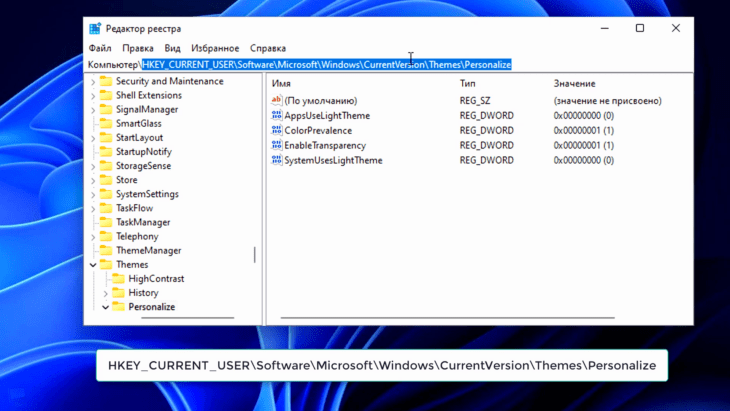
Перезапустите процесс explorer.exe или выйдите из учётной записи и авторизуйтесь обратно.
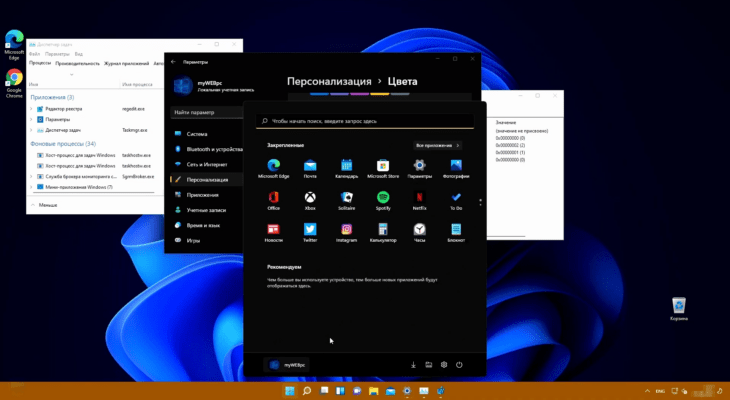
Осталось поменять цвет и проверить.