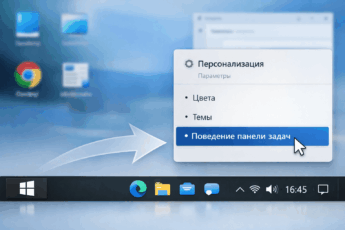
Маленькие значки на панели задач Windows 11 могут стать настоящей проблемой, особенно для людей со слабым зрением или при использовании мониторов с высоким разрешением. К счастью, вы можете легко настроить их размер под свои нужды и сделать работу за компьютером гораздо комфортнее. В этой статье мы разберем все способы, как увеличить значки на панели задач Windows 11.
- Почему размер значков имеет значение?
- Как увеличить значки на панели задач Windows 11 через настройки
- Пошаговая инструкция
- Как изменить размер панели задач целиком
- Инструкция по увеличению высоты
- Что делать, если значки стали слишком мелкими сами по себе?
- Проверка масштабирования в Windows 11
- Дополнительные методы: настройка шрифта и сторонние программы
- Как увеличить шрифт на панели задач Windows 11
- Использование сторонних программ для тонкой настройки
- Итоги и выводы
Почему размер значков имеет значение?
Панель задач — это ваш главный рабочий инструмент в Windows. Здесь находятся кнопки открытых программ, системные значки (часы, звук, сеть) и меню «Пуск». Если иконки на ней слишком мелкие, их становится сложно быстро находить и нажимать. Увеличение размера значков не только экономит ваше время, но и снижает усталость глаз. Давайте рассмотрим, как изменить размер иконок на панели задач Windows 11 разными методами.
Как увеличить значки на панели задач Windows 11 через настройки
Это самый простой и безопасный способ, который рекомендован для большинства пользователей. Он не требует особых знаний и выполняется за несколько кликов.
Пошаговая инструкция
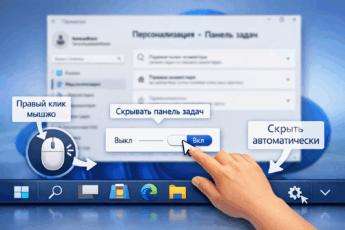
- Щелкните правой кнопкой мыши в любом пустом месте на панели задач Windows 11.
- В появившемся контекстном меню выберите пункт «Параметры панели задач».
- Пролистайте открывшуюся страницу настроек вниз до раздела «Область переключения между задачами».
- Найдите переключатель с подписью «Использовать маленькие кнопки панели задач».
- Чтобы увеличить иконки на панели задач, переведите этот переключатель в положение «Выкл.».
Изменения применяются мгновенно. Вам не нужно перезагружать компьютер или даже выходить из системы. Просто закройте окно настроек и наслаждайтесь более крупными и удобными значками.
Если же вы хотите, наоборот, сделать маленькие значки на панели задач Windows 11 для экономии места, просто включите этот переключатель обратно.
Как изменить размер панели задач целиком
Иногда просто увеличить значки бывает недостаточно. Если вам нужна более просторная панель, можно буквально расширить панель задач в Windows 11. Этот метод увеличивает не только значки, но и высоту всей нижней панели.
Инструкция по увеличению высоты
- Убедитесь, что панель задач не закреплена. Для этого щелкните по ней правой кнопкой мыши и убедитесь, что галочка напротив пункта «Закрепить панель задач» снята. Если она стоит — щелкните по этому пункту, чтобы снять закрепление.
- Наведите курсор мыши на самый верхний край панели задач. Курсор должен измениться на двунаправленную вертикальную стрелку.
- Зажмите левую кнопку мыши и потяните край панели задач вверх. Вы увидите, как она плавно расширяется.
- Отпустите кнопку мыши, когда достигнете комфортной высоты. Значки и кнопки автоматически подстроятся под новый размер.
Этот способ — отличная альтернатива, если стандартные настройки кажутся вам недостаточными. Вы можете сделать панель задач настолько высокой, насколько посчитаете нужным.
Что делать, если значки стали слишком мелкими сами по себе?
Иногда пользователи сталкиваются с ситуацией, когда уменьшились значки на панели задач Windows 11 без видимой причины. Чаще всего это связано с изменением масштабирования экрана.
Проверка масштабирования в Windows 11
- Откройте «Параметры» (Win + I) и перейдите в раздел «Система» → «Дисплей».
- Обратите внимание на параметр «Масштаб». Обычно для Full HD мониторов стоит 100%, а для 4K или ноутбуков с высоким разрешением — 125%, 150% или более.
- Если масштаб был случайно изменен, установите рекомендованное системой значение или подберите комфортное для себя. Система попросит выйти и войти в учетную запись для применения изменений.
Будьте осторожны с изменением масштаба. Слишком высокое или слишком низкое значение может сделать неудобочитаемым текст и элементы интерфейса во всех программах, а не только на панели задач.
Дополнительные методы: настройка шрифта и сторонние программы
Если стандартных методов Windows 11 вам недостаточно, можно обратиться к дополнительным настройкам системы или специальному софту.
Как увеличить шрифт на панели задач Windows 11
Сами значки вы не измените, но можете сделать подписи к ним (например, название открытого браузера) более крупными.
- В «Параметрах» (Win + I) перейдите в раздел «Специальные возможности» → «Текст и размер шрифта».
- Здесь с помощью ползунка «Увеличить размер текста» вы можете сделать все системные шрифты, включая те, что на панели задач, крупнее.
- Нажмите «Применить».
Использование сторонних программ для тонкой настройки
Для продвинутых пользователей, которые хотят получить полный контроль над внешним видом системы, существуют сторонние программы. Например, утилита TranslucentTB позволяет настраивать прозрачность панели задач, а более мощные инструменты вроде Start11 от Stardock позволяют глубоко кастомизировать меню «Пуск» и панель задач, включая размер и вид значков.
Помните, что установка программ от неизвестных источников может нести риски для безопасности системы. Всегда скачивайте софт с официальных сайтов разработчиков и проверяйте его антивирусом.
Итоги и выводы
Настройка размера значков на панели задач — это простая, но очень полезная операция, которая значительно повышает удобство использования Windows 11. Мы рассмотрели несколько основных способов:
- Стандартные настройки — самый быстрый и надежный способ сделать значки на панели задач больше Windows 11. Просто отключите опцию маленьких кнопок.
- Ручное изменение высоты — если вам нужно не просто увеличить значки, а увеличить нижнюю панель в Windows 11 целиком для большего простора.
- Проверка масштабирования — первое, что стоит сделать, если значки внезапно уменьшились.
- Настройка системного шрифта — поможет улучшить читаемость подписей.
Windows 11 предоставляет достаточно гибкие инструменты для персонализации интерфейса под свои нужды. Не бойтесь экспериментировать с настройками, чтобы сделать работу за компьютером максимально комфортной именно для вас.
Надеемся, эта статья помогла вам разобраться, как изменить размер значков в панели задач в Windows 11. Выбирайте способ, который подходит именно вам, и наслаждайтесь удобной и персонализированной системой.