Панель задач — одна из самых заметных частей интерфейса Windows 11. Она постоянно находится перед глазами, поэтому её оформление напрямую влияет на ваше восприятие системы. Если стандартный вид вам надоел или не сочетается с вашим настроением или дизайном рабочего пространства, его можно легко изменить. В этой статье мы подробно разберем, как изменить цвет панели задач в Windows 11, используя простые и доступные методы.
- Как поменять цвет панели задач в Windows 11: базовый способ
- Шаг 1: Открываем настройки персонализации
- Шаг 2: Выбираем цвета
- Шаг 3: Настраиваем выбор цвета
- Как сделать панель задач темной или черной в Windows 11
- Включение темного режима
- Полная темная панель задач
- Как настроить цвет панели задач через тему рабочего стола
- Почему цвет панели задач иногда не меняется: частые проблемы
- Итоги и выводы
- FAQ: Часто задаваемые вопросы о изменении цвета панели задач
Как поменять цвет панели задач в Windows 11: базовый способ
Самый простой и безопасный способ изменения цвета — это использование настроек персонализации, встроенных прямо в Windows. Здесь не нужно устанавливать сторонние программы или рисковать нарушить работу системы.
Шаг 1: Открываем настройки персонализации
Щёлкните правой кнопкой мыши на любом свободном месте рабочего стола и выберите пункт «Персонализация». Альтернативный путь: открыть меню «Пуск», нажать на значок шестерёнки («Настройки») и в открывшемся окне выбрать раздел «Персонализация».
Шаг 2: Выбираем цвета
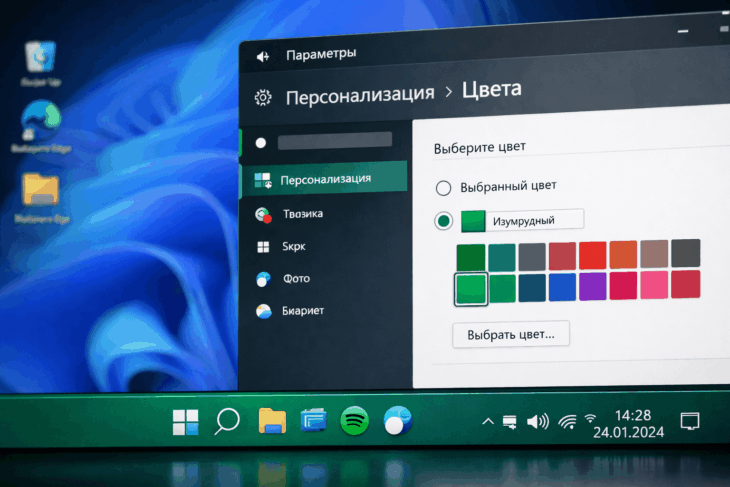
В левой колонке меню «Персонализация» найдите и выберите пункт «Цвета». Здесь находятся все основные параметры для изменения цветовой схемы Windows.
Интересно, что в Windows 11 цвет панели задач, меню «Пуск» и центров уведомлений чаще всего меняется вместе, создавая единый гармоничный акцент.
Шаг 3: Настраиваем выбор цвета
В разделе «Цвета» вам нужно обратить внимание на несколько ключевых настроек:
- Выбор цвета: Вы можете выбрать «Пользовательский» цвет или позволить Windows подобрать акцентный цвет автоматически из вашего текущего фона рабочего стола.
- Акцентный цвет: Если выбрана опция «Пользовательский», прокрутите список доступных цветов и выберите тот, который вам нравится. Этот цвет станет основным для панели задач и других элементов.
- Показывать акцентный цвет на следующих поверхностях: Это самый важный пункт! Найдите строку «В панели задач и центре уведомлений» и обязательно включите переключатель рядом с ней. Если он выключен, панель задач останется стандартного цвета.
Важно учитывать, что даже после включения акцентного цвета панель задач может не стать полностью однотонной. Она часто приобретает полупрозрачный (размытый) эффект, на котором заметен выбранный оттенок.
Как сделать панель задач темной или черной в Windows 11
Многие пользователи предпочитают темные интерфейсы — они меньше напрягают глаза, особенно при работе в вечернее время. Windows 11 предлагает удобный способ для этого.
Включение темного режима
В том же разделе «Цвета» обратите внимание на настройку «Выберите свой режим». Здесь есть три варианта:
- Светлый
- Тёмный
- Пользовательский
Выберите «Тёмный». Это действие сразу изменит цвет многих системных элементов, включая меню «Пуск», проводник и центры уведомлений, на темный. Однако панель задач при этом может остаться светлой.
Полная темная панель задач
Чтобы панель задач стала действительно темной или черной, нужно объединить две настройки:
- Выбрать «Тёмный» режим в разделе «Выберите свой режим».
- В настройках «Показывать акцентный цвет…» включить опцию для панели задач и выбрать в качестве акцентного цвета темный оттенок, например, черный или очень темно-серый из пользовательской палитры.
Такой подход дает наиболее глубокий и однородный темный цвет нижней панели.
Windows 11 позволяет тонко настроить сочетание темного режима интерфейса и яркого акцентного цвета для панели задач, создавая уникальный и стильный внешний вид.
Как настроить цвет панели задач через тему рабочего стола
Это самый эффектный способ, потому что Windows автоматически подбирает гармонирующие цвета исходя из вашего изображения на рабочем стола.
- Загрузите новое изображение, которое вам нравится, и установите его как фон рабочего стола.
- В разделе «Цвета» выберите опцию «Автоматически выбирать акцентный цвет из моих фонов».
- Убедитесь, что переключатель «В панели задач и центре уведомлений» включен.
Система анализирует вашу новую картинку и выбирает наиболее подходящий акцентный цвет из её палитры. Панель задач приобретет этот цвет, создавая целостный и индивидуальный дизайн.
Почему цвет панели задач иногда не меняется: частые проблемы
Если вы выполнили все шаги, но изменение цвета панели задач в Windows 11 не произошло, обратите внимание на следующие моменты:
Предостережение: использование сторонних программ для «глубокой» модификации интерфейса (например, для полного удаления размытия) может привести к нестабильной работе системы или сбоям в обновлениях Windows.
- Отключенный переключатель: Самый частый случай — вы забыли включить опцию «В панели задач и центре уведомлений» в разделе «Цвета». Проверьте её.
- Эффект размытия: Панель задач в Windows 11 по умолчанию имеет размытый (прозрачный) фон. Выбранный акцентный цвет накладывается на него, поэтому цвет может казаться не таким ярким и однородным, как вы ожидали. К сожалению, штатных настроек для полного отключения этого размытия нет.
- Конфликт с темным режимом: Если у вас выбран светлый режим системы, а для панели задач вы пытаетесь установить очень темный цвет, результат может быть неочевидным.
Итоги и выводы
Изменение цвета панели задач в Windows 11 — это простой и эффективный способ персонализировать ваш компьютер. Основной метод через «Настройки» > «Персонализация» > «Цвета» безопасен и доступен каждому пользователю. Чтобы получить глубокий темный или черный цвет, сочетайте выбор темного режима системы с включением акцентного цвета для панели задач. Наиболее творческий подход — позволить Windows автоматически подбирать цвет из вашего фонового изображения. Помните, что небольшое размытие панели задач — особенность дизайна системы, и итоговый цвет может немного отличаться от выбранного в палитре. Регулярно экспериментируя с этими настройками, вы можете легко менять внешний вид вашей панели задач, делая работу в Windows 11 более комфортной и приятной.
FAQ: Часто задаваемые вопросы о изменении цвета панели задач
Можно ли изменить цвет панели задач в Windows 11 на полностью черный без размытия?
С помощью стандартных настроек Windows 11 — нет. Система использует эффект размытого фона для панели задач. Акцентный цвет накладывается на него, поэтому даже черный цвет будет выглядеть как темное размытие. Для полного удаления размытия требуются неофициальные методы или сторонние программы, которые могут повлиять на стабильность системы.
Как поменять цвет меню Пуск вместе с панель задач?
В меню «Настройки» > «Персонализация» > «Цвета» включите переключатель «В панели задач и центре уведомлений». Когда вы выбираете акцентный цвет, он автоматически применяется и к меню «Пуск», создавая единое цветовое оформление для этих элементов интерфейса.