Вы сели за компьютер, чтобы написать сообщение или поработать, а привычный значок языка в правом нижнем углу исчез. Теперь вы не видите, на каком языке сейчас печатаете, и не можете переключиться с русского на английский. Эта проблема, когда пропала языковая панель в Windows 10, случается нередко, но, к счастью, почти всегда решается самостоятельно за несколько минут. Давайте разберемся, почему это происходит и как легко восстановить значок языка в Windows 10.
- Что такое языковая панель и почему она важна?
- Что такое языковая панель и почему она важна?
- Почему пропала смена языка на Windows 10? Основные причины
- Как восстановить языковую панель в Windows 10: пошаговые инструкции
- Способ 1: Проверка области уведомлений (самый простой и частый)
- Способ 2: Включение значка через «Параметры»
- Способ 3: Проверка, что языков больше одного
- Способ 4: Перезапуск службы «Служба сенсорной клавиатуры и панели рукописного ввода»
- Способ 5: Проверка настроек панели задач
- Способ 6: Создание новой учетной записи пользователя
- Что делать, если пропала английская раскладка или не переключается язык?
- Почему языковая панель Windows 10 может пропадать снова?
- Итоги: как вернуть пропавшую смену языка на Windows 10
Что такое языковая панель и почему она важна?
Представьте, что языковая панель — это маленький дорожный знак на вашей цифровой дороге. Она показывает, по какой «полосе» вы сейчас едете: русской или английской. Этот значок в правом нижнем углу экрана (на панели задач) позволяет одним щелчком мыши переключить язык с русского на английский и обратно. Когда языковая панель Windows 10 пропала, вы теряете визуальный контроль и удобный способ смены раскладки клавиатуры. Это как ехать по незнакомой дороге без указателей.
Интересно, что в Windows 10 значок языка часто совмещен с индикатором раскладки клавиатуры. Это значит, что он показывает не только язык, но и раскладку клавиш.
Вы сели за компьютер, чтобы написать сообщение или поработать, а привычный значок языка в правом нижнем углу исчез. Теперь вы не видите, на каком языке сейчас печатаете, и не можете переключиться с русского на английский. Эта проблема, когда пропала языковая панель в Windows 10, случается нередко, но, к счастью, почти всегда решается самостоятельно за несколько минут. Давайте разберемся, почему это происходит и как легко восстановить значок языка в Windows 10.
Что такое языковая панель и почему она важна?
Представьте, что языковая панель — это маленький дорожный знак на вашей цифровой дороге. Она показывает, по какой «полосе» вы сейчас едете: русской или английской. Этот значок в правом нижнем углу экрана (на панели задач) позволяет одним щелчком мыши переключить язык с русского на английский и обратно. Когда языковая панель Windows 10 пропала, вы теряете визуальный контроль и удобный способ смены раскладки клавиатуры. Это как ехать по незнакомой дороге без указателей.
Интересно, что в Windows 10 значок языка часто совмещен с индикатором раскладки клавиатуры. Это значит, что он показывает не только язык, но и раскладку клавиатуры.
Почему пропала смена языка на Windows 10? Основные причины
Чаще всего значок языка на панели задач в Windows 10 пропадает не из-за серьезной поломки, а из-за небольшого сбоя в настройках или работе системы. Вот самые частые причины:
- Случайное скрытие значка. Вы или кто-то другой могли нечаянно убрать значок, просто перетащив его мышкой или изменив настройки области уведомлений.
- Сбой в работе службы. За переключение языка отвечает специальная фоновая программа Windows — служба. Иногда она может остановиться.
- Изменение настроек панели задач. После обновления Windows или установки некоторых программ настройки могут сброситься.
- Остался только один язык в системе. Если в системе добавлен только русский язык, то значок может не отображаться, так как переключаться не на что.
- Влияние сторонних программ.
- Повреждение системных файлов. В редких случаях некоторые важные файлы Windows могут быть повреждены, что приводит к исчезновению языковой панели.
Как восстановить языковую панель в Windows 10: пошаговые инструкции
Не волнуйтесь, если пропала языковая панель Windows 10. В большинстве случаев это исправляется за пару кликов. Начните с самого простого способа и двигайтесь дальше, если не поможет.
Способ 1: Проверка области уведомлений (самый простой и частый)
Чаще всего значок просто скрыт в «тайнике» значков. Сделайте вот что:
- Найдите на панели задач маленькую стрелочку «^» в левой части от часов. Нажмите на нее. Это откроет область со скрытыми значками.
- Посмотрите, есть ли там значок с буквами «RU», «EN» или клавиатурой.
- Если он там есть, просто перетащите его мышкой обратно на основную панель задач. Это самый быстрый способ вернуть значок языка.
Способ 2: Включение значка через «Параметры»
Это основной метод, чтобы вывести язык ввода на панель внизу, если он пропал.
- Нажмите на кнопку «Пуск» и выберите значок шестеренки («Параметры»).
- Перейдите в раздел «Устройства» > «Ввод».
- В правой части окна найдите ссылку «Дополнительные параметры клавиатуры».
- В новом окне найдите пункт «Параметры языковой панели».
- Откроется окно «Языки и службы текстового ввода». Перейдите на вкладку «Языковая панель».
- Убедитесь, что выбрана опция «Закреплена в панели задач».
- Нажмите «Применить» и «ОК». После этого значок смены языка должен появиться на панели задач.
Это самый надежный способ, который решает проблему в 90% случаев.
Способ 3: Проверка, что языков больше одного
Если в системе остался только один язык, значок может автоматически скрыться. Давайте добавим английский язык, если его вдруг нет.
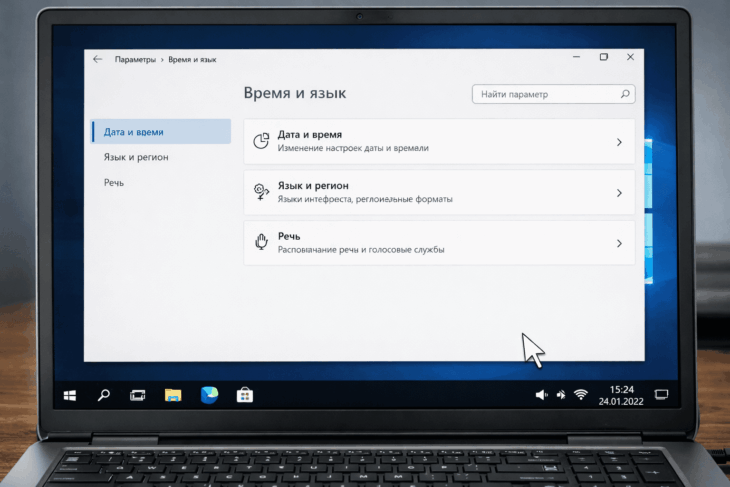
- Откройте «Параметры» > «Время и язык» > «Язык».
- В разделе «Предпочитаемые языки» посмотрите, есть ли там, например, «Английский (США)» или «Русский». Для переключения нужно минимум два.
- Если язык только один, нажмите «Добавить язык», выберите «English (United States)» и нажмите «Далее». Уберите галочки с ненужных опций (например, распознавание речи) и нажмите «Установить».
- После установки проверьте, появилась ли языковая панель в Windows 10.
Способ 4: Перезапуск службы «Служба сенсорной клавиатуры и панели рукописного ввода»
Эта служба отвечает за работу многих элементов ввода, включая значок языка.
- Нажмите одновременно клавиши Win + R. Появится маленькое окно «Выполнить».
- Введите services.msc и нажмите «ОК».
- В открывшемся списке найдите службу с названием «Служба сенсорной клавиатуры и панели рукописного ввода».
- Щелкните по ней правой кнопкой мыши и выберите «Перезапустить».
Важно: если служба остановлена, сначала нажмите «Запустить», а затем «Перезапустить».
Способ 5: Проверка настроек панели задач
Иногда значок языка может быть просто отключен в настройках панели задач.
- Щелкните правой кнопкой мыши на любом свободном месте панели задач.
- Выберите пункт «Параметры панели задач».
- В открывшемся окне прокрутите вниз до раздела «Область уведомлений».
- Нажмите на ссылку «Выберите значки, отображаемые в панели».
- Убедитесь, что переключатель для «Индикатора ввода» (или «Сенсорная клавиатура») включен (положение «Вкл.»).
- Также можно нажать на ссылку «Включение и выключение системных значков» и проверить, чтобы «Индикатор ввода» был включен и там.
Способ 6: Создание новой учетной записи пользователя
Если ничто не помогает, возможно, проблема в вашем профиле Windows. Создание нового профиля — это как переезд в новую, чистую квартиру, где все работает с самого начала.
- Откройте «Параметры» > «Учетные записи» > «Семья и другие пользователи».
- Нажмите «Добавить пользователя для этого компьютера».
- Создайте новую учетную запись с правами администратора.
- Выйдите из системы и войдите под новой учетной записью.
- Проверьте, отображается ли значок языка на панели задач Windows 10 в новом профиле.
Этот способ стоит рассматривать как крайнюю меру, так как вам придется заново настраивать программы и рабочий стол в новой учетной записи.
Что делать, если пропала английская раскладка или не переключается язык?
Иногда значок языка на панели задач в Windows 10 есть, но он показывает только «RU», и переключиться на английский не получается. Это значит, что в системе, скорее всего, остался только один язык. Вам нужно зайти в настройки языка, как описано в Способе 3, и добавить английский язык в Windows 10. После этого переключение языка должно заработать.
Часто после добавления языка система сама возвращает значок на панель задач, и проблема решается сразу.
Почему языковая панель Windows 10 может пропадать снова?
Бывает, что после успешного восстановления значок языка на панели задач Windows 10 пропадает снова. Это может происходить по нескольким причинам:
- Установлены программы, которые конфликтуют с системными настройками ввода (например, Punto Switcher или другие менеджеры раскладки).
- Служба, отвечающая за элемент, автоматически останавливается из-за сбоя.
- Произошел сбой в работе обновлений Windows.
Что делать, если значок языка на панели задач Windows 10 пропадает после каждого перезапуска компьютера? В этом случае стоит проверить автозагрузку и отключить подозрительные программы, а также убедиться, что служба «Служба сенсорной клавиатуры и панели рукописного ввода» настроена на автоматический запуск.
Итоги: как вернуть пропавшую смену языка на Windows 10
Если у вас пропала языковая панель в Windows 10, не спешите паниковать или переустанавливать систему. В подавляющем большинстве случаев это легко исправить. Начните с самого простого: проверьте скрытые значки на панели задач и просто перетащите значок языка обратно. Если не помогло, зайдите в настройки языка и убедитесь, что выбрана опция «Закреплена в панели задач». Добавьте второй язык, если его нет. Перезапустите соответствующую службу. Эти действия почти всегда помогают восстановить значок языка на панели задач Windows 10.
Помните, что проблема, когда пропала смена языка на Windows 10, обычно связана с настройками, а не с аппаратной поломкой. Следуя этим шагам, вы сможете быстро вернуть удобный переключатель раскладки на свое место и продолжить работу без лишних хлопот.