Вы запускаете фильм или презентацию в полноэкранном режиме, ожидая полного погружения, но нижняя панель задач Windows настойчиво остается на экране, перекрывая часть изображения и мешая сосредоточиться. Эта знакомая многим ситуация раздражает и отвлекает от просмотра. К счастью, проблема, когда панель задач не исчезает автоматически, обычно решается довольно просто, и в этой статье мы разберем все причины и способы их устранения.
- Почему панель задач не скрывается в полноэкранном режиме?
- Самые частые причины
- Как убрать панель задач при просмотре видео: пошаговые решения
- Быстрая проверка и простые действия
- Включаем автоматическое скрытие панели задач
- Ищем виновника: какие программы мешают?
- Настройки полноэкранной оптимизации и видеодрайверов
- Что делать, если нижняя панель не исчезает при полноэкранном видео на ноутбуке?
- Итоги и выводы
- Частые вопросы (FAQ)
Почему панель задач не скрывается в полноэкранном режиме?
Представьте, что панель задач — это очень внимательный помощник. Она должна автоматически «уходить», когда вы этого хотите, но иногда что-то ее отвлекает или вы сами говорите ей «остаться». Вот основные причины, почему при открытии видео на весь экран не исчезает панель задач Windows 10 и других версий.
Самые частые причины
- Неправильные настройки самой панели задач. В Windows есть опция автоматического скрытия, которую могли случайно отключить.
- Активное уведомление или программа в фоне. Мигающая иконка, сообщение от мессенджера или антивируса может заставить панель «выглянуть», чтобы привлечь ваше внимание.
- Зависший процесс. Одно из приложений или системных окон могло «зависнуть», создав невидимый запрос на удержание панели на экране.
- Особенности браузера или медиаплеера. Иногда программа для просмотра видео взаимодействует с системой не совсем стандартно.
Интересно, что в Windows 10 и 11 панель задач стала умнее и может определять, действительно ли приложение запущено в полноэкранном режиме. Если определение срабатывает неправильно — возникает наша проблема.
Как убрать панель задач при просмотре видео: пошаговые решения
Начните с самых простых и быстрых способов, прежде чем переходить к сложным настройкам.
Быстрая проверка и простые действия
- Перезапустите приложение. Просто закройте браузер (например, Chrome, Firefox) или плеер (например, VLC) и откройте его снова. Часто это помогает.
- Обновите страницу или перезапустите видео. Если вы смотрите ролик онлайн, нажмите F5 или остановите и снова запустите воспроизведение.
- Проверьте, не активен ли режим планшета (на Windows 10). Этот режим может блокировать автоматическое скрытие. Отключите его в центре уведомлений.
Включаем автоматическое скрытие панели задач
Это основная настройка, которая чаще всего решает вопрос, как скрыть панель задач при просмотре фильма.
- Щелкните правой кнопкой мыши по пустому месту на панели задач.
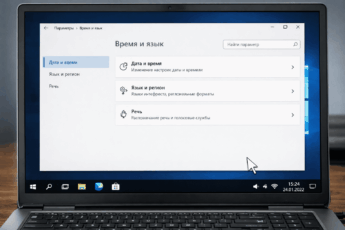
- Выберите «Параметры панели задач».
- Найдите переключатель «Автоматически скрывать панель задач в режиме рабочего стола» и включите его.
- Попробуйте снова запустить видео в полноэкранном режиме. Теперь панель должна скрываться, когда вы не наводите на нее курсор.
Этот способ — первое, что стоит проверить, если нижняя панель не скрывается при просмотре видео. Он эффективен и безопасен.
Ищем виновника: какие программы мешают?
Если настройки в порядке, но панель пуск не скрывается при просмотре видео Windows 10, проблема может быть в фоновой программе.
- Внимательно посмотрите на иконки в правом нижнем углу (в области уведомлений). Мигает ли какая-то из них?
- Закройте на время все лишние программы: мессенджеры (Telegram, Discord), торрент-клиенты, облачные хранилища (Dropbox, Google Drive).
- Перезапустите проводник Windows. Это безвредная и полезная операция:
- Нажмите Ctrl + Shift + Esc, чтобы открыть Диспетчер задач.
- Найдите процесс «Проводник».
- Щелкните по нему правой кнопкой мыши и выберите «Перезапустить».
Если вы закрываете незнакомые процессы в Диспетчечере задач, будьте осторожны. Лучше перезапускать только те, в названии которых уверены, например, «Проводник».
Настройки полноэкранной оптимизации и видеодрайверов
Иногда встроенные функции Windows или настройки видеокарты могут конфликтовать.
Отключите полноэкранную оптимизацию для конкретной программы:
- Найдите ярлык вашего браузера или медиаплеера.
- Щелкните по нему правой кнопкой мыши → «Свойства».
- Перейдите на вкладку «Совместимость».
- Поставьте галочку «Отключить оптимизацию полноэкранного режима» и нажмите «ОК».
- Обновите драйверы видеокарты. Зайдите на сайт производителя вашей видеокарты (NVIDIA, AMD или Intel) и скачайте последнюю версию драйвера. Устаревший драйвер — частая причина странного поведения в полноэкранном режиме.
Что делать, если нижняя панель не исчезает при полноэкранном видео на ноутбуке?
На ноутбуках иногда добавляются специфичные причины из-за предустановленного ПО от производителя.
- Отключите сенсорную панель (тачпад) на время просмотра. Случайные касания могут «будить» панель задач.
- Проверьте фирменные утилиты. Программы от Dell, HP, Lenovo и других брендов для управления питанием или горячими клавишами иногда вмешиваются в работу системы. Попробуйте временно их закрыть.
- Используйте «горячую» клавишу. Часто клавиша F11 включает полноэкранный режим в браузерах, который корректнее скрывает интерфейс, чем просто кнопка на плеере.
На многих ноутбуках полноэкранный режим по клавише F11 работает стабильнее, чем режим «на весь экран» внутри видеоплеера на сайте.
Итоги и выводы
Проблема, когда панель задач не убирается когда смотришь видео, решается системно. Начните с самого простого: проверьте настройку автоматического скрытия и закройте лишние фоновые приложения. В большинстве случаев этого достаточно. Если не помогло — перезапустите проводник Windows или отключите полноэкранную оптимизацию для проблемной программы. Не забывайте про драйверы видеокарты — их регулярное обновление предотвращает множество сбоев, связанных с отображением. Следуя этим шагам, вы гарантированно сможете наслаждаться фильмами и видео без назойливой нижней панели.
Частые вопросы (FAQ)
Почему панель задач не скрывается автоматически в Windows 10/11?
Чаще всего это происходит из-за отключенной настройки «Автоматически скрывать панель задач» в ее параметрах, из-за активного уведомления от какой-либо программы (мессенджера, антивируса) или из-за конфликта с функцией «Полноэкранная оптимизация» для конкретного приложения.
Как убрать нижнюю панель на компьютере при просмотре видео, если ничего не помогает?
Если стандартные методы не сработали, попробуйте полный цикл: 1) Обновите драйверы видеокарты. 2) Создайте новую учетную запись пользователя в Windows и проверьте проблему в ней — это поможет определить, дело в системных файлах или в настройках вашего профиля. 3) В крайнем случае, можно вручную скрыть панель, наведя курсор на ее верхний край и потянув вниз (если она не закреплена), но это временное решение.