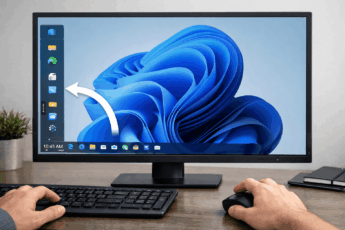
Панель задач Windows 10 — это ваш главный рабочий инструмент: кнопка «Пуск», открытые окна, системные часы и иконки. Когда она начинает зависать, лагать или вообще не реагировать, это мгновенно парализует работу. Знакомая ситуация, когда нижняя панель виндовс зависла, и вы не знаете, что делать? Не отчаивайтесь. Эта проблема очень распространена и, как правило, решается несколькими простыми действиями, которые может выполнить каждый.
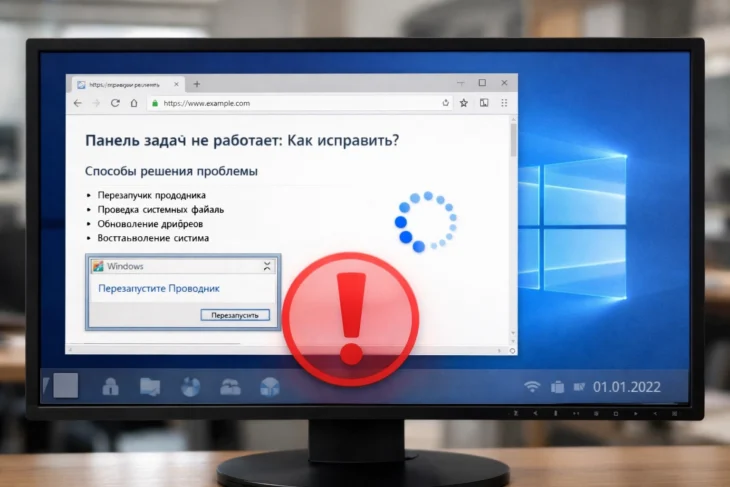
- Почему зависает панель задач Windows 10? Основные причины
- Что делать, если зависла панель задач Windows 10: пошаговое руководство
- 1. Перезапуск проводника Windows — мгновенное решение
- 2. Перезагрузите компьютер
- 3. Проверьте и установите обновления Windows
- 4. Отключите неиспользуемые элементы в системном трее
- Если панель задач все еще зависает или лагает
- 5. Создайте новую учетную запись пользователя
- 6. Запустите проверку системных файлов
- 7. Отключите сторонние модули и виджеты
- 8. Обновите драйверы видеокарты
- Профилактика: как избежать проблем с панелью задач в будущем
- Итоги и выводы
Почему зависает панель задач Windows 10? Основные причины
Прежде чем переходить к «лечению», давайте в двух словах поймем, почему это происходит. Представьте, что панель задач — это очень занятой диспетчер на маленьком складе. Если на склад одновременно приходит слишком много груза (например, обновления, новые программы, сбойные процессы), диспетчер может «зависнуть», не справляясь с потоком команд.
Интересно, что часто проблема появляется после крупных обновлений Windows или установки программ, которые добавляют свои значки в системную область.
Основных причин несколько: временные сбои в системных процессах, конфликты с другими программами, повреждение системных файлов или устаревшие драйверы. Давайте разберемся, что делать в каждом случае.
Что делать, если зависла панель задач Windows 10: пошаговое руководство
Начните с самых простых и безопасных методов, постепенно переходя к более сложным.
1. Перезапуск проводника Windows — мгновенное решение
Чаще всего проблема решается перезагрузкой процесса «Проводник», который отвечает за отображение не только панели задач, но и рабочего стола с файлами.
- Нажмите одновременно клавиши Ctrl + Shift + Esc. Откроется Диспетчер задач.
- Если он открылся в компактном виде, нажмите «Подробнее» внизу.
- Найдите в списке процесс «Проводник» (Windows Explorer).
- Щелкните по нему правой кнопкой мыши и выберите «Перезапустить».
Панель задач на секунду исчезнет, а затем появится снова, уже в рабочем состоянии. Этот метод помогает в 80% случаев, когда панель задач виснет или тормозит.
Важно: не путайте процесс «Проводник» с программой «Проводник» для просмотра файлов. В Диспетчере задач это именно системный процесс.
2. Перезагрузите компьютер
Звучит банально, но это второе золотое правило IT-поддержки. Полная перезагрузка очищает оперативную память и корректно перезапускает все системные службы, что может устранить временный сбой, из-за которого зависает панель задач Windows 10 при запуске.
3. Проверьте и установите обновления Windows
Корпорация Microsoft постоянно выпускает исправления для известных ошибок. Возможно, ваша проблема уже решена в последнем патче.
- Откройте «Параметры» (клавиши Win + I).
- Перейдите в «Обновление и безопасность» → «Центр обновления Windows».
- Нажмите «Проверить наличие обновлений» и установите все предложенные.
- После установки перезагрузите компьютер.
4. Отключите неиспользуемые элементы в системном трее
Иногда панель задач зависает из-за перегруженности области уведомлений (трея), где находятся значки программ. Попробуйте ее почистить.
- Щелкните правой кнопкой мыши на пустом месте панели задач и выберите «Параметры панели задач».
- В открывшемся окне найдите раздел «Область уведомлений».
- Нажмите «Выберите значки, отображаемые в панели задач».
- Отключите значки тех программ, которые вам не нужны там постоянно.
- Также вернитесь и нажмите «Включение и выключение системных значков», чтобы отключить лишнее.
Практика показывает, что эта простая настройка может значительно ускорить работу панели задач, особенно на не самых новых компьютерах.
Если панель задач все еще зависает или лагает
Когда простые способы не помогли, вероятно, причина глубже. Переходим к более серьезным методам.
5. Создайте новую учетную запись пользователя
Иногда проблема кроется в поврежденном профиле пользователя. Создание новой учетной записи помогает это проверить.
- Откройте «Параметры» (Win + I) → «Учетные записи» → «Семья и другие пользователи».
- Нажмите «Добавить пользователя для этого компьютера».
- Следуйте инструкциям, чтобы создать новую локальную учетную запись (можно без привязки к Microsoft).
- Выйдите из текущей учетной записи и зайдите в новую.
- Проверьте, не зависает ли панель задач там.
Если в новой учетке все работает гладко, значит проблема была в вашем основном профиле. Вы можете перенести в него файлы и продолжить работать под новой учеткой.
Перед переносом данных обязательно сделайте резервные копии важных файлов на внешний диск или в облако.
6. Запустите проверку системных файлов
Windows имеет встроенную утилиту, которая сканирует и восстанавливает поврежденные системные файлы.
- Нажмите Win + R, введите cmd, а затем нажмите Ctrl + Shift + Enter, чтобы запустить командную строку от имени администратора.
- В черном окне введите команду: sfc /scannow и нажмите Enter.
- Дождитесь завершения проверки (100%). Система автоматически попытается исправить найденные ошибки.
- Перезагрузите компьютер.
7. Отключите сторонние модули и виджеты
Программы вроде Start10, Classic Shell или различные виджеты погоды на панели задач могут конфликтовать с системой. Попробуйте временно их отключить или удалить.
8. Обновите драйверы видеокарты
Так как панель задач — это графический элемент, проблемы с драйвером видеокарты тоже могут вызывать ее зависание. Зайдите на сайт производителя вашей видеокарты (NVIDIA, AMD или Intel) и скачайте последнюю версию драйвера.
Профилактика: как избежать проблем с панелью задач в будущем
- Не перегружайте автозагрузку. Чем больше программ запускается вместе с Windows, тем выше шанс, что нижняя панель виндовс зависнет. Управлять автозагрузкой можно в Диспетчере задач (вкладка «Автозагрузка»).
- Регулярно устанавливайте обновления Windows. Включая накопительные и обновления драйверов через Центр обновления.
- Используйте антивирус. Иногда вредоносное ПО может влиять на системные процессы. Проведите проверку с помощью встроенного Защитника Windows или другого надежного антивируса.
- Избегайте сомнительного ПО. Не устанавливайте программы из непроверенных источников, которые могут встраивать свои элементы в систему.
Итоги и выводы
Проблема, когда зависает панель задач Windows 10, раздражает, но почти всегда решаема. Ключ к успеху — действовать последовательно от простого к сложному.
- Первое и самое эффективное действие — перезапустить процесс «Проводник» через Диспетчер задач.
- Если не помогло — сделайте полную перезагрузку компьютера и проверьте обновления системы.
- В более сложных случаях очистите область уведомлений, проверьте системные файлы или создайте новую учетную запись пользователя.
- Как правило, эти методы помогают вернуть панель задач к жизни, не прибегая к радикальным мерам вроде переустановки Windows.
Запомните: в большинстве случаев проблема носит временный характер и вызвана небольшим программным сбоем, который легко исправить самостоятельно за несколько минут.
Надеемся, это руководство помогло вам разобраться, почему тормозит панель задач Windows 10, и вы нашли рабочее решение. Рабочий стол снова под вашим контролем!