Смайлики и эмодзи стали неотъемлемой частью нашего общения в интернете. Они помогают передать эмоции, сделать сообщение добрее или просто разбавить текст. Если вы думаете, что отправлять весёлые рожицы можно только с телефона, вы ошибаетесь! На компьютере или ноутбуке для этого есть множество удобных способов, которые сэкономят ваше время и сделают переписку живее.

- Что такое смайлики и эмодзи на компьютере?
- Как ставить смайлики с помощью клавиатуры?
- Классические комбинации символов
- Специальные символы через Alt-коды
- Как открыть панель эмодзи в Windows?
- Быстрая комбинация клавиш
- Меню эмодзи через панель задач
- Используем смайлики в программах и мессенджерах
- Социальные сети и мессенджеры
- Текстовые редакторы
- Частые проблемы и их решение
- Итоги: как легко и быстро использовать смайлики на ПК
- Частые вопросы (FAQ)
Что такое смайлики и эмодзи на компьютере?
Давайте сразу расставим точки над «i». Часто слова «смайлик» и «эмодзи» используют как синонимы, но между ними есть разница. Клавиатурные смайлики — это значки, которые вы создаёте с помощью символов на клавиатуре. Например, двоеточие и скобка  — это классический смайлик. Эмодзи — это уже готовые, красочные картинки, такие как 😊 или 👍. Их не нужно собирать вручную, а можно выбрать из специальной панели. В этой статье мы разберём оба варианта, чтобы вы могли легко использовать и те, и другие на своём ПК.
Интересно, что первые текстовые смайлики появились ещё в 80-х годах прошлого века, задолго до изобретения современных эмодзи.
Как ставить смайлики с помощью клавиатуры?
Это самый старый и универсальный способ, который работает практически везде: в мессенджерах, социальных сетях, электронной почте и даже в простом текстовом редакторе. Вам не нужно ничего специально включать или настраивать.
Классические комбинации символов
Всё, что от вас требуется, — это запомнить несколько простых сочетаний клавиш на клавиатуре компьютера. Точнее, комбинаций обычных символов.
- Улыбка, радость:
 или
или - Грусть: или
- Подмигивание: или
- Удивление: :O или :-O
- Сердечко: <3
Просто переключитесь на английскую раскладку (обычно комбинацией Alt+Shift или Win+Пробел) и напечатайте нужные знаки. Многие программы и сайты автоматически превратят эти символы в красивый графический смайлик.
Важно учитывать, что автоматическое преобразование : ) в картинку работает не во всех приложениях. Если вы видите просто текст, значит, эта функция не поддерживается.
Специальные символы через Alt-коды
На клавиатуре компьютера есть скрытая возможность — ввод символов с помощью цифровой клавиатуры. Этот способ подойдёт для более продвинутых смайлов.
- Убедитесь, что включён Num Lock (загорелся индикатор).
- Зажмите левую клавишу Alt.
- Не отпуская Alt, на цифровой клавиатуре справа наберите определённый код. Например:
- Alt + 1 = ☺ (белый смайлик)
- Alt + 2 = ☻ (чёрный вариант)
- Alt + 3 = ♥
- Отпустите Alt — символ появится.
Нужного качества, свойства нет в наличии. У многих компактных ноутбуков нет отдельной цифровой клавиатуры справа, поэтому этот способ на них не сработает.
Как открыть панель эмодзи в Windows?
Современные операционные системы, такие как Windows 10 и Windows 11, имеют встроенную и очень удобную панель эмодзи. Это настоящая клавиатура эмодзи, встроенная прямо в систему.
Быстрая комбинация клавиш
Это самый быстрый способ, как вызвать смайлики на клавиатуре.
- Нажмите одновременно клавишу Win (с флажком Windows) и точку ..
- Или Win + ; (точка с запятой).
Рядом с курсором появится окно с сотнями эмодзи, стикеров и даже специальных символов. Вы можете перемещаться по категориям с помощью мыши или стрелок на клавиатуре и вставлять нужный символ одним кликом.
Этот метод работает в абсолютно любом поле для ввода текста: в браузере, в мессенджере типа Telegram или Discord, в документе Word. Это универсальное решение для вашего ПК.
Меню эмодзи через панель задач
Если вы забыли комбинацию клавиш, можно открыть смайлики другим путём.
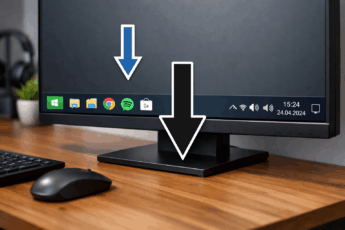
- Щёлкните правой кнопкой мыши по панели задач Windows (полоска внизу экрана).
- В контекстном меню выберите пункт «Показать кнопку сенсорной клавиатуры».
- Справа на панели задач появится новый значок — клавиатура. Нажмите на него.
- На открывшейся виртуальной клавиатуре найдите кнопку со смайликом — она откроет ту же самую панель эмодзи.
Этот способ особенно наглядно показывает, где найти смайлики на компьютере, если вы только начинаете осваивать эту функцию.
Используем смайлики в программах и мессенджерах
Практически все популярные приложения для общения имеют свои встроенные наборы стикеров и эмодзи. Давайте рассмотрим, как отправлять смайлики на ПК в самых распространённых программах.
Социальные сети и мессенджеры
В ВКонтакте, Telegram Web, Discord и WhatsApp Web рядом с полем для ввода сообщения всегда есть значок смайлика. Нажав на него, вы откроете богатую библиотеку эмодзи, часто даже с анимацией. В том же Telegram можно не только отправлять эмодзи, но и писать стикеры на ПК — для этого просто начните вводить ключевое слово (например, «привет» или «спасибо»), и вам предложат подходящие стикеры.
Текстовые редакторы
В Microsoft Word или Google Docs вы также можете легко вставить смайлики на компьютере. Используйте универсальную комбинацию Win + . или перейдите в меню «Вставка» -> «Символ». В современных версиях Word там тоже есть раздел с эмодзи.
Предостережение, нежелательность выполнения действия, опасные последствия от действия. Будьте осторожны с использованием эмодзи в официальных деловых письмах или серьёзных документах. Яркие картинки могут быть восприняты как непрофессионализм.
Частые проблемы и их решение
Иногда что-то идёт не так. Разберём типичные ситуации, с которыми сталкиваются пользователи.
- Не работает комбинация Win + .
Убедитесь, что у вас установлена Windows 10 (обновление от октября 2018 года или новее) или Windows 11. В более старых версиях этой функции нет. - Панель эмодзи открывается, но вставить эмодзи не получается.
Возможно, вы пытаетесь вставить его в поле, которое не поддерживает форматирование (например, адресная строка браузера). Попробуйте в любом текстовом поле. - Хочу больше разнообразия!
Установите специальные программы-помощники для работы с эмодзи, например, Emoji Picker или используйте веб-сервисы, копируя понравившиеся смайлики оттуда.
Итоги: как легко и быстро использовать смайлики на ПК
Как видите, способов делать смайлики на ПК очень много. Вы можете выбрать тот, который удобен именно вам.
- Для скорости и универсальности запомните «волшебную» комбинацию — Win + точка. Это самый современный и быстрый способ открыть меню эмодзи на Windows.
- Для совместимости везде используйте классические текстовые смайлики :(. Их поймут в любой системе.
- Для работы в конкретной программе ищите значок смайлика прямо в её интерфейсе — почти все мессенджеры и социальные сети оснащены такой кнопкой.
Не бойтесь экспериментировать! Использование смайликов и эмодзи сделает ваше общение в цифровом мире более эмоциональным, тёплым и понятным для собеседника. Теперь вы знаете, как печатать смайлики на компьютере в любом месте и в любой программе.
Частые вопросы (FAQ)
Как поставить смайлик на клавиатуре компьютера с помощью горячих клавиш?
Самый простой способ — использовать комбинацию клавиш Windows + . (точка) или Windows + ; (точка с запятой). Эта горячая клавиша мгновенно открывает панель эмодзи в Windows 10 и Windows 11, откуда вы можете выбрать и вставить любой смайлик.
Как открыть эмодзи на компьютере, если комбинация Win + . не работает?
Во-первых, проверьте версию вашей Windows (нужна 10 или 11). Если с версией всё в порядке, попробуйте альтернативный путь: щёлкните правой кнопкой мыши по панели задач, выберите «Показать кнопку сенсорной клавиатуры», а затем нажмите на появившийся значок клавиатуры на панели задач. На виртуальной клавиатуре будет кнопка для вызова панели эмодзи.
Можно ли писать смайлики на ПК в виде текстовых символов, как раньше?
Конечно! Этот способ работает всегда и везде. Просто переключитесь на английскую раскладку и используйте классические комбинации: для улыбки,  для грусти,
  для подмигивания. Многие приложения автоматически преобразуют их в цветные графические смайлики.