Панель задач в Windows 11 — это ваш главный рабочий стол: отсюда вы запускаете программы, видите открытые окна и часы. Но что, если ее стандартное расположение внизу экрана вам неудобно? Хорошая новость в том, что вы можете легко изменить положение панели задач, подстроив систему под себя. Давайте разберемся, как переместить панель задач на Windows 11 влево, вправо, вверх или как вернуть значки в центр, если вы передумали.
- Как изменить расположение панели задач: простой способ
- А можно ли переместить панель задач наверх или вбок?
- Обходной путь для продвинутых пользователей
- Настройка внешнего вида и поведения
- Как открепить или закрепить панель задач
- Как настроить значки и кнопки
- Частые проблемы и их решение
- Итоги: что можно и чего нельзя
Как изменить расположение панели задач: простой способ
Самый прямой метод — использовать настройки Windows. Это безопасно и не требует установки дополнительных программ.
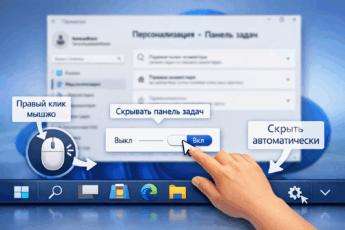
- Нажмите правой кнопкой мыши на любом свободном месте панели задач. В появившемся меню выберите пункт «Параметры панели задач».
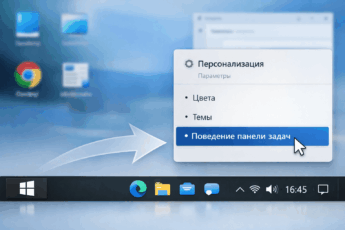
- Откроется окно настроек. Пролистайте его немного вниз, пока не найдете раздел «Поведение панели задач». Здесь вас интересует опция «Выравнивание панели задач».
- По умолчанию здесь стоит «По центру». Щелкните по этой строке, и вы увидите выпадающее меню с вариантами. Чтобы переместить панель задач влево (как в старых версиях Windows), просто выберите пункт «Слева». Все значки и меню «Пуск» мгновенно сместятся к левому краю.
Интересно, что в Windows 11 Microsoft впервые сделала центрированное расположение значков по умолчанию, что многим напоминает macOS. Но возможность сделать панель задач слева на Windows 11 осталась — она просто хорошо спрятана в настройках.
А можно ли переместить панель задач наверх или вбок?
Это самый частый вопрос после того, как пользователи узнают, как сместить панель задач влево. К сожалению, здесь есть важное ограничение.
Важно учитывать, что встроенными средствами Windows 11 вы можете изменить только выравнивание значков (слева или по центру), но не само положение панели относительно краев экрана.
Проще говоря, штатными настройками панель задач можно закрепить только внизу экрана Windows 11. Опции переместить панель задач вверх Windows 11 или сделать панель задач сбоку Windows 11 в меню параметров сейчас отсутствуют. Microsoft убрала эту функцию, которая была в Windows 10.
Нужного качества, свойства нет в наличии: в Windows 11 по умолчанию нельзя изменить местоположение панели задач на верхнюю или боковые границы экрана через стандартные «Параметры».
Обходной путь для продвинутых пользователей
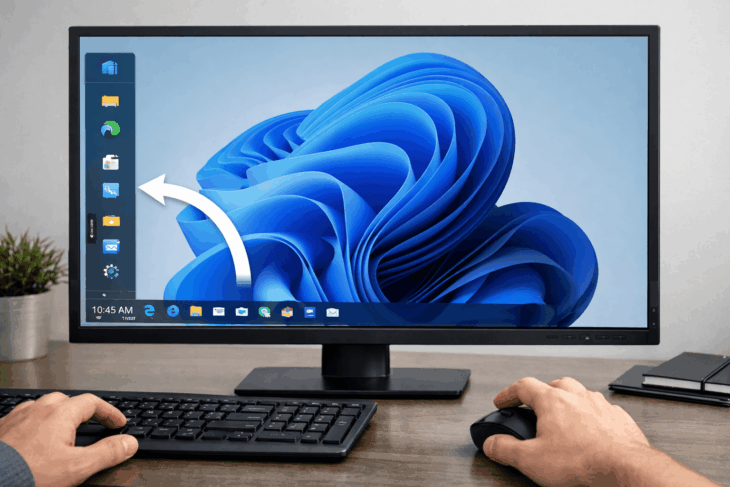
Если вам очень нужно сделать панель задач сверху Windows 11 или сбоку, выход есть, но он связан с редактированием системного реестра или использованием сторонних утилит. Это методы для опытных.
- Редактирование реестра. Нужно найти специальный ключ и изменить его значение. Неверные действия в реестре могут привести к нестабильной работе системы. Всегда создавайте точку восстановления системы перед такими экспериментами.
- Сторонние программы. Существуют небольшие утилиты, которые возвращают старую функциональность. Одна из самых известных и проверенных — ExplorerPatcher. Она не только позволяет поменять местоположение панели задач в Windows 11 (верх, низ, лево, право), но и возвращает старое контекстное меню и другие элементы из Windows 10.
Использование сторонних программ и редактирование реестра — действия на ваш страх и риск. Устанавливайте софт только с официальных сайтов и помните о безопасности. Резервное копирование важных данных и создание точки восстановления системы — обязательный шаг перед такими изменениями.
Настройка внешнего вида и поведения
Пока мы не можем перенести панель задач вбок в Windows 11 штатными средствами, зато ее можно здорово кастомизировать в других аспектах.
Как открепить или закрепить панель задач
Иногда пользователи случайно «отцепляют» панель. Исправить это просто:
- Нажмите правой кнопкой мыши на пустом месте панели задач.
- Убедитесь, что в контекстном меню не стоит галочка напротив пункта «Закрепить панель задач». Если галочки нет — кликните по этой строке, и панель будет зафиксирована.
- Если галочка стоит, а вы хотите открепить панель задач внизу экрана (например, чтобы временно изменить ее размер), просто снимите эту галочку. Теперь можно потянуть за верхний край панели, чтобы сделать ее выше.
Положительный факт: даже если вы случайно открепили панель и она «уплыла», ее всегда можно закрепить панель задач внизу экрана Windows 11 обратно одним кликом. Она не исчезнет навсегда.
Как настроить значки и кнопки
В тех же «Параметрах панели задач» вы можете:
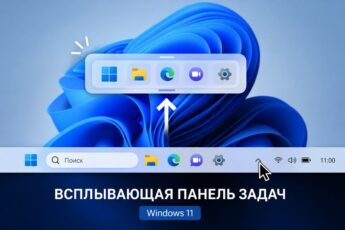
- Скрыть или показать такие элементы, как поиск, вид задач, панель виджетов.
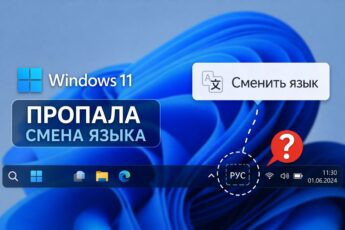
- Настроить, какие значки отображаются в области уведомлений (возле часов).
- Включить или выключить группировку кнопок на панели задач для открытых окон.
Частые проблемы и их решение
Рассмотрим типичные сценарии, с которыми сталкиваются пользователи, пытаясь поменять панель задач на Виндовс 11.
Проблема: Пункт «Параметры панели задач» не появляется при правом клике.
Решение: Попробуйте щелкнуть правой кнопкой мыши прямо на кнопке «Пуск» или использовать сочетание клавиш Win + X. Также этот пункт всегда доступен через «Параметры Windows» (Win + I) -> «Персонализация» -> «Панель задач».
Проблема: Панель задач не двигается, хотя я ее открепил.
Решение: После открепления ее можно только растягивать по высоте (если потянуть за верхний край курсором-двусторонней стрелкой). Перетащить панель задач в Виндовс 11 на другой край экрана стандартным перетаскиванием, увы, нельзя.
Как тогда вообще происходит перенос панели задач Windows 11? Ответ: только через изменение выравнивания значков (влево/в центр) в настройках или с помощью сторонних программ, которые изменяют системные параметры.
Итоги: что можно и чего нельзя
Давайте подведем краткие итоги по теме изменения расположения панели задач в Windows 11.
- Можно легко: передвинуть панель задач влево на Windows 11 или сделать значки на панели задач по центру Windows 11 через «Параметры» -> «Панель задач» -> «Выравнивание панели задач». Это главный штатный метод.
- Нельзя штатно: изменить положение панели задач в Windows 11 на верхнюю или боковые части экрана. Функция перемещения панели задач вбок в Виндовс 11 была удалена из стандартного интерфейса.
- Можно с осторожностью: Использовать сторонние утилиты вроде ExplorerPatcher для полного контроля над положением. Это решает вопрос, как панель задач переместить вверх Windows 11 или вправо.
- Всегда помните: Прежде чем вносить глубокие изменения в систему с помощью реестра или постороннего софта, создайте точку восстановления. Это ваш главный спасательный круг.
Надеемся, эта статья помогла вам разобраться со всеми нюансами настройки. Экспериментируйте с настройками, находите самое удобное расположение панели задач в Windows 11 именно для вас и работайте с комфортом!