Вы когда-нибудь задумывались, как опытные пользователи так быстро управляют своим компьютером? Секрет часто кроется в использовании горячих клавиш. Это специальные комбинации кнопок на клавиатуре, которые заменяют несколько кликов мышкой. Сегодня мы разберем, как с их помощью мгновенно открывать одну из самых полезных «командных панелей» системы — Панель управления Windows. Это сэкономит вам массу времени.

- Что такое горячие клавиши и зачем они нужны
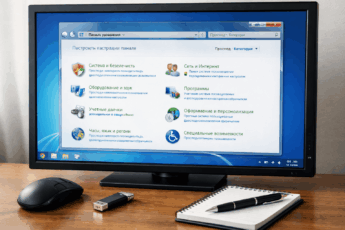
- Как открыть Панель управления с помощью клавиатуры
- Универсальная комбинация клавиш для Windows
- Используем меню Win+X
- Поиск через меню «Пуск»
- Частые вопросы и проблемы
- Не работает комбинация Win+R
- Панель управления не находится через поиск
- Как открыть Панель управления на ноутбуке
- Другие полезные сочетания клавиш для управления системой
- Итоги и главные выводы
Что такое горячие клавиши и зачем они нужны
Представьте, что вместо того чтобы идти через весь дом, чтобы включить свет, вы просто нажимаете на выключатель у двери. Горячие клавиши — это такие же «выключатели» в мире компьютера. Это комбинации клавиш, которые выполняют нужное действие за доли секунды. Например, все знают Ctrl+C (копировать) и Ctrl+V (вставить). Сегодня мы добавим в вашу коллекцию еще несколько мощных сочетаний.
Как открыть Панель управления с помощью клавиатуры
Есть несколько проверенных способов вызвать Панель управления, используя только клавиатуру. Выберите тот, который удобнее вам.
Универсальная комбинация клавиш для Windows
Этот способ работает в большинстве версий Windows, включая Windows 10 и Windows 11.
- Нажмите на клавиатуре клавишу Win (клавиша с логотипом Windows, обычно между Ctrl и Alt).
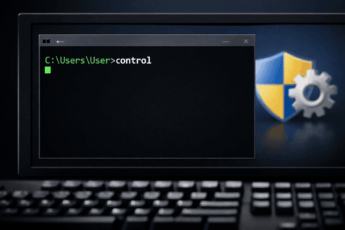
- Не отпуская ее, нажмите клавишу R. Откроется небольшое окно «Выполнить».
- В строке ввода напечатайте: control
- Нажмите клавишу Enter.
Это самый быстрый и надежный метод, который работает даже если система немного «подвисает».
Используем меню Win+X
В современных версиях Windows, таких как Windows 10 и 11, есть скрытое мощное меню.
- Нажмите комбинацию клавиш Win + X.
- Появится меню в углу экрана. С помощью клавиш со стрелками «вверх» и «вниз» на клавиатуре выберите пункт «Панель управления».
- Нажмите Enter для открытия.
Интересно, что в этом же меню есть быстрый доступ к «Диспетчеру устройств», «Сетевых подключениям» и другим системным утилитам.
Поиск через меню «Пуск»
Если вы любите пользоваться поиском, это тоже можно делать с клавиатуры.
- Нажмите клавишу Win, чтобы открыть меню «Пуск» или поле поиска.
- Начните печатать слово «панель». Система сразу начнет поиск.
- Когда в результатах появится «Панель управления», нажмите клавишу Enter.
Частые вопросы и проблемы
Разберем типичные сложности, с которыми сталкиваются пользователи.
Не работает комбинация Win+R
Если окно «Выполнить» не открывается, возможно, клавиша Win отключена в настройках (например, на некоторых игровых клавиатурах). Проверьте, открывается ли меню «Пуск» по нажатию на Win. Если нет — ищите физическую кнопку отключения на клавиатуре или настройки в специальном ПО для нее.
Панель управления не находится через поиск
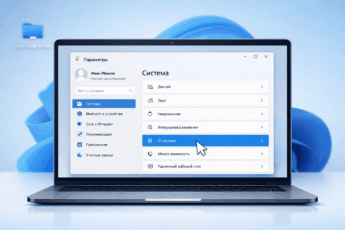
В последних обновлениях Windows Microsoft постепенно заменяет классическую Панель управления на новое приложение «Параметры Windows». Но старая панель все еще доступна.
Если поиск не находит Панель управления, используйте безотказный способ с Win+R и командой control. Это всегда сработает.
Как открыть Панель управления на ноутбуке
На ноутбуке все работает точно так же. Клавиша Win обычно расположена в нижнем ряду, слева или справа от пробела. Комбинация клавиш для вызова панели управления на ноутбуке ничем не отличается от стационарного компьютера.
Другие полезные сочетания клавиш для управления системой
Освоив вызов Панели управления, вы можете ускорить и другие рутинные действия.
- Win + E — мгновенно открывает проводник (окно «Мой компьютер»).
- Win + I — открывает новое приложение «Параметры Windows».
- Win + L — быстро заблокировать компьютер, если нужно отойти.
- Ctrl + Shift + Esc — прямой вызов Диспетчера задач, минуя меню.
Запомнив даже 3-4 комбинации, вы почувствуете, как работа за компьютером становится заметно комфортнее и быстрее.
Итоги и главные выводы
Горячие клавиши — это не удел программистов, а простой инструмент для экономии времени и сил любого пользователя. Чтобы открыть Панель управления в Windows 10 или другой версии, достаточно запомнить одну основную комбинацию: Win + R, затем ввести control и нажать Enter. Это ваш надежный «секретный» код для доступа ко всем настройкам системы.
Начните с малого: попробуйте сегодня несколько раз открыть Панель управления с клавиатуры, а затем добавьте в свой арсенал, например, Win+E для проводника. Уже через пару дней эти действия дойдут до автоматизма, и вы удивитесь, как раньше обходились без них. Управление компьютером с помощью сочетаний клавиш — это простой шаг к тому, чтобы чувствовать себя за ним увереннее и эффективнее.