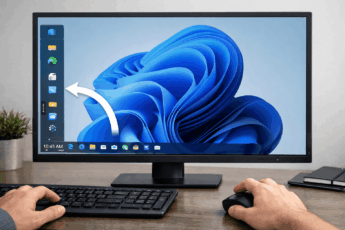
Если вы недавно обновились до Windows 11 или купили новый компьютер, то наверняка заметили, что кнопка «Пуск» и все значки на панели задач теперь расположены по центру. Это современный и стильный дизайн, который нравится многим. Но некоторым пользователям, особенно тем, кто много лет привык к классическому расположению в левом углу, это может показаться непривычным и даже неудобным. Хорошая новость в том, что Microsoft позаботилась о такой возможности. В этой статье мы подробно и по шагам разберем, как в Windows 11 переместить кнопку «Пуск» влево, вернув панели задач привычный классический вид.
Почему в Windows 11 кнопка «Пуск» по центру?
Новый интерфейс Windows 11 вдохновлен современными тенденциями минимализма и простоты. Разработчики решили, что выравнивание элементов по центру сделает систему более эстетичной и сбалансированной, особенно на широкоформатных мониторах. Это напоминает подход, который уже давно используется в macOS или многих дистрибутивах Linux. Однако, понимая, что не все готовы к резким изменениям, в настройки была добавлена опция для возврата к привычному расположению.
Интересно, что возможность переместить панель задач — один из самых частых запросов от пользователей, перешедших на новую систему.
Быстрый способ: как перенести «Пуск» влево за минуту
Самый простой и официальный метод не требует скачивания дополнительных программ или редактирования системных файлов. Все настройки находятся в параметрах системы. Следуйте этой пошаговой инструкции, чтобы изменить положение меню «Пуск» в Windows 11.
Пошаговая инструкция
- Откройте «Параметры». Сделать это можно несколькими способами:
- Нажмите на кнопку «Пуск» правой кнопкой мыши и выберите пункт «Параметры».
- Или используйте горячие клавиши Win + I (клавиша с логотипом Windows и буквой I).
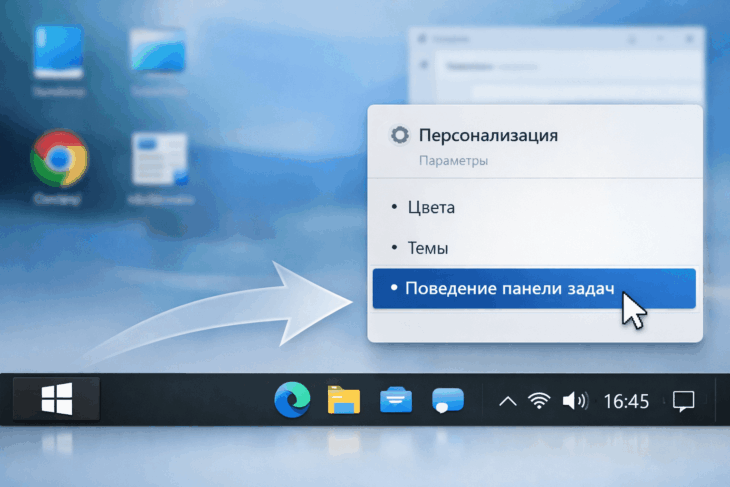
- Перейдите в раздел «Персонализация». Он обычно находится в списке слева или в центре окна. Этот раздел отвечает за внешний вид вашей системы.
- Выберите подраздел «Панель задач». Прокрутите список настроек слева до этого пункта и кликните по нему.
- Найдите нужную настройку. В правой части окна найдите блок с названием «Поведение панели задач». В нем будет несколько опций.
- Измените выравнивание. Найдите строку «Выравнивание панели задач». По умолчанию там будет стоять «По центру». Нажмите на эту строчку, и у вас появится выбор из двух вариантов.
- Выберите «Влево». Просто кликните на этот вариант.
Вот и все! Сразу после выбора этого пункта вы увидите, как все значки на панели задач, включая кнопку «Пуск», дружно переедут в левый угол экрана. Никаких перезагрузок компьютера не требуется — изменения применяются мгновенно.
Этот метод абсолютно безопасен и поддерживается самой Microsoft, поэтому вы можете не беспокоиться о стабильности системы.
Что еще можно настроить в поведении панели задач?
Пока вы находитесь в настройках панели задач в Windows 11, стоит обратить внимание на другие полезные опции в этом же разделе. Они помогут вам сделать работу еще удобнее.
- Закрепление панели задач. Если эта опция выключена, вы можете случайно потянуть панель задач и изменить ее размер или положение. Для большинства пользователей лучше оставить ее включенной.
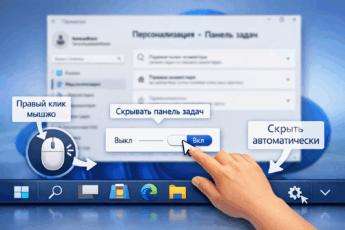
- Автоматическое скрытие панели задач. Включив эту функцию, вы освободите немного места на экране. Панель будет появляться только тогда, когда вы подведете курсор мыши к нижнему краю экрана.
- Отображение кнопок панели задач на других мониторах. Актуально для тех, кто работает с несколькими экранами.
- Показ значков работающих приложений. Здесь можно настроить, как будут выглядеть значки открытых программ — с подписями или без.
Таким образом, одним заходом в настройки вы можете не только переместить кнопку «Пуск» влево, но и полностью «подогнать» панель задач под свои привычки.
А если хочется оставить «Пуск» по центру, но изменить его вид?
Бывает и обратная ситуация: расположение по центру нравится, но не устраивает, например, размер кнопки «Пуск» или отсутствие классического меню. К сожалению, стандартными средствами Windows 11 нельзя сделать «Пуск» по центру, но меньше или больше. Базовые настройки персонализации предлагают только выбор между «Слева» и «По центру».
Для более глубокой кастомизации, например, чтобы изменить размер, цвет или даже полностью переработать меню «Пуск», потребуются сторонние программы-твикеры. Использование таких программ всегда сопряжено с определенным риском, и делать это следует только опытным пользователям, предварительно создав точку восстановления системы.
Частые проблемы и их решение
Иногда после обновления или по другим причинам настройка может вести себя нестабильно. Рассмотрим пару типичных ситуаций.
- Пункт настройки «Выравнивание панели задач» отсутствует или неактивен. Такое может произойти, если ваша версия Windows 11 очень старая (вышла в первые месяцы после релиза). Решение — проверьте и установите все доступные обновления через «Центр обновления Windows». Корпоративные редакции Windows также могут ограничивать эту настройку сетевым политиками.
- Значки сместились влево, но между ними и кнопкой «Пуск» остался большой пустой промежуток. Это нормальное поведение. Система оставляет место для возможных значков центрированных приложений (например, виджета погоды). Со временем, по мере закрепления новых значков, этот промежуток заполнится.
Итоги и выводы
Перенос кнопки «Пуск» и всей панели задач в левый угол в Windows 11 — это простая и безопасная операция, которая выполняется в несколько кликов в стандартных настройках системы. Не нужно бояться нового дизайна: вы всегда можете вернуть привычное расположение, если вам так удобнее работать. Главное — знать, где искать эту опцию: Параметры → Персонализация → Панель задач → Выравнивание панели задач. Эта гибкость настроек показывает, что Microsoft прислушивается к разным категориям пользователей, позволяя каждому настроить систему под себя, будь то классический левосторонний «Пуск» или современный центрированный интерфейс.
Часто задаваемые вопросы (FAQ)
Как сделать, чтобы меню «Пуск» в Windows 11 было слева, а не по центру?
Откройте «Параметры» (Win+I), перейдите в «Персонализация» → «Панель задач». Найдите опцию «Выравнивание панели задач» и измените значение с «По центру» на «Влево». Это мгновенно переместит кнопку «Пуск» и все значки в левый угол.
Можно ли в Windows 11 поставить кнопку «Пуск» обратно в левый нижний угол, как в Windows 10?
Да, конечно. Функция возврата классического расположения была добавлена Microsoft специально для пользователей, привыкших к интерфейсу Windows 10. Алгоритм действий точно такой же: через настройки персонализации панели задач выберите выравнивание «Влево». После этого панель задач будет выглядеть практически так же, как в предыдущей версии ОС.