Иногда бывает так: вы включаете компьютер, а привычная полоска с кнопкой «Пуск», открытыми программами и часами вдруг оказывается не внизу, а сбоку или даже сверху экрана. Это сбивает с толку и мешает работать. К счастью, вернуть всё на свои места — простая задача, с которой справится любой пользователь. В этой статье мы подробно разберем, как переместить панель задач вниз экрана на компьютере с Windows.
- Что такое панель задач и зачем её перемещать?
- Как вернуть панель задач вниз экрана: пошаговая инструкция
- Самый простой способ: перетащить мышкой
- Как закрепить панель задач внизу экрана через настройки
- Как исправить панель задач на рабочем столе в Windows 7
- Что делать, если панель задач не перемещается?
- Дополнительная настройка: как сделать панель задач удобной
- Итоги
- Частые вопросы (FAQ)
Что такое панель задач и зачем её перемещать?
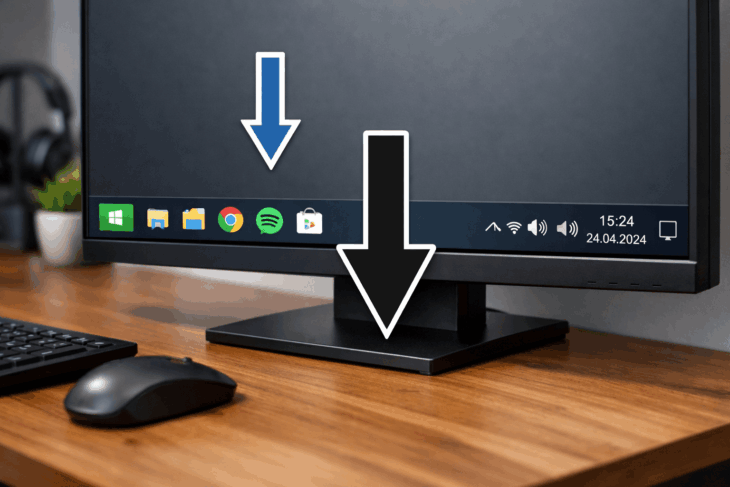
Панель задач — это та самая горизонтальная полоса, которая обычно находится в самом низу экрана. На ней расположена кнопка «Пуск», значки запущенных программ, системные часы и другие полезные элементы. Это главный «пульт управления» вашим компьютером. Большинство пользователей привыкло видеть её именно внизу, так как это самое удобное и привычное расположение. Если она «уехала» на бок или вверх, её легко можно вернуть вниз буквально за пару кликов.
Интересно, что панель задач можно закрепить у любого края экрана: слева, справа, сверху или снизу. Но исторически сложилось, что нижнее положение считается самым эргономичным.
Как вернуть панель задач вниз экрана: пошаговая инструкция
Способ как переместить панель задач вниз экрана на Windows 10 и более новых версиях (Windows 11) практически одинаков. Мы рассмотрим оба варианта.
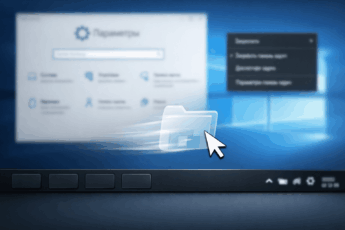
Самый простой способ: перетащить мышкой
Это самый наглядный метод, который работает по принципу «взял и перетащил».
- Найдите на панели задач пустое место. Это может быть участок рядом с часами или между значками программ.
- Нажмите на это место левой кнопкой мыши и, не отпуская кнопку, потяните курсор к нижнему краю экрана.
- Вы увидите, как полупрозрачный контур панели «примагнитится» к низу. Отпустите кнопку мыши.
Готово! Панель задач моментально перенесется вниз экрана.
Важно: перед тем как перетащить панель задач, убедитесь, что она не закреплена. Для этого щелкните правой кнопкой мыши по пустому месту на панели и посмотрите, стоит ли галочка напункта «Закрепить панель задач». Если стоит — снимите её, иначе переместить панель не получится.
Как закрепить панель задач внизу экрана через настройки
Если способ с перетаскиванием не сработал или вы хотите иметь больше контроля, используйте настройки системы.
Для Windows 10 и Windows 11:
- Щелкните правой кнопкой мыши по любому пустому месту на самой панели задач.
- В появившемся меню выберите пункт «Параметры панели задач» (в Windows 10) или «Параметры панели задач» (в Windows 11). Откроется окно настроек.
- В окне параметров найдите раздел «Поведение панели задач». В нем будет пункт «Положение панели задач на экране».
- Нажмите на выпадающий список. Вам будут предложены варианты: Снизу, Слева, Сверху, Справа.
- Выберите вариант «Снизу».
Окно можно закрыть — изменения применяются автоматически. Теперь вы знаете, как поменять расположение панели задач и надежно закрепить панель задач внизу экрана.
Преимущество этого способа в том, что здесь же, в параметрах, вы можете включить опцию «Закрепить панель задач», чтобы она случайно больше не сдвинулась.
Как исправить панель задач на рабочем столе в Windows 7
Если у вас более старая система, алгоритм будет немного другим, но не менее простым.
- Щелкните правой кнопкой мыши по пустому месту на панели задач.
- В контекстном меню убедитесь, что не стоит галочка напротив пункта «Закрепить панель задач». Если стоит — щелкните по нему, чтобы снять.
- Снова щелкните правой кнопкой мыши по панели задач и в меню наведите курсор на пункт «Свойства».
- В открывшемся окне найдите выпадающий список «Положение панели задач на экране».
- Выберите из списка «Снизу» и нажмите «Применить», а затем «ОК».
Вот и всё — вы вернули нижнюю строку на рабочем столе вниз.
Что делать, если панель задач не перемещается?
Иногда случаются небольшие сбои. Если ни один из способов не помогает, попробуйте эти решения:
- Перезапустите Проводник Windows: Это безопасная и полезная операция, которая перезагружает интерфейс системы, включая панель задач. Нажмите Ctrl+Shift+Esc, чтобы открыть Диспетчер задач. Найдите в списке «Проводник Windows», щелкните по нему правой кнопкой мыши и выберите «Перезапустить».
- Проверьте режим планшета (для Windows 10/11): В этом режиме панель задач иногда ведет себя иначе. Зайдите в «Параметры» > «Система» > «Режим планшета» и убедитесь, что он отключен, или проверьте настройки панели задач внутри этого раздела.
- Создайте новую учетную запись: В очень редких случаях проблема может быть в повреждении профиля пользователя. Создание новой учетной записи поможет это проверить.
Предостережение: будьте осторожны с советами из интернета, которые рекомендуют редактировать системный реестр (Regedit). Для решения задачи как передвинуть панель задач вниз это абсолютно не нужно и может быть опасно для системы, если вы не специалист.
Дополнительная настройка: как сделать панель задач удобной
После того как вы успешно решили вопрос, как поставить вниз панель задач, её можно сделать еще удобнее.
- Как уменьшить панель задач внизу экрана: Щелкните правой кнопкой мыши по панели, зайдите в её параметры и включите опцию «Использовать маленькие кнопки панели задач».
- Как закрепить панель задач внизу экрана чтобы не исчезала: В тех же параметрах найдите переключатель «Автоматически скрывать панель задач в режиме рабочего стола» и убедитесь, что он выключен. Если он включен, панель будет прятаться, когда вы не подводите к ней курсор.
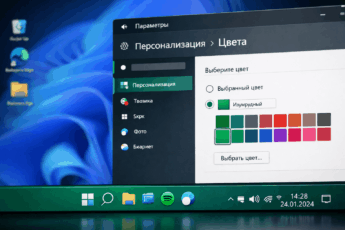
- Центрирование значков (Windows 11): В новой Windows 11 значки по умолчанию centered. Если вы хотите вернуть классическое выравнивание по левому краю, это можно настроить в параметрах панели задач.
Итоги
Переместить панель задач обратно вниз экрана — простая и быстрая операция. Главное запомнить два основных пути: перетаскивание мышкой и изменение положения в параметрах панели задач. Не забывайте отключать закрепление перед перемещением и пользуйтесь встроенными настройками системы, чтобы избежать лишних проблем. Теперь, если панель снова «уедет» на бок, вы точно будете знать, как исправить эту ситуацию за минуту.
Частые вопросы (FAQ)
Панель задач сбоку, как перенести вниз на компьютере?
Щелкните правой кнопкой мыши по пустому месту на панели, уберите галочку с «Закрепить панель задач», затем снова щелкните правой кнопкой, выберите «Параметры панели задач», найдите настройку «Положение панели задач на экране» и выберите «Снизу». Или просто перетащите её мышкой за пустую область к нижнему краю экрана.
Как зафиксировать нижнюю панель на рабочем столе, чтобы она не двигалась?
После того как вы переместили панель задач вниз, снова щелкните по ней правой кнопкой мыши и поставьте галочку на пункте «Закрепить панель задач». Это предотвратит её случайное перемещение в будущем.