Устали от яркого белого света экрана, особенно по вечерам? Хотите снизить нагрузку на глаза и придать своему компьютеру стильный современный вид? Включение темной темы в Windows 11 — это простой и быстрый способ добиться этого. Давайте разберем все способы, как поставить ее на вашу систему.
Быстрый способ включить темную тему
Самый простой метод, который подойдет большинству пользователей, использует Центр уведомлений. Это меню, где собраны основные переключатели, например, для Wi-Fi или громкости.
- Нажмите на иконку с сообщениями, календарем и динамиками в правом нижнем углу панели задач, или просто используйте комбинацию клавиш Win + A.
- В открывшемся меню найдите плитку с названием «Темная». Она обычно находится в нижнем ряду.
- Нажмите на нее один раз. Интерфейс Windows 11 моментально переключится на черную тему.
Это самый быстрый способ переключения между светлой и темной вариантами, если вам нужно быстро поменять тему в Windows 11.
Как настроить тему через Параметры Windows
Если вы хотите более тонко настроить внешний вид или выбрать разные темы для разных частей системы, лучше использовать приложение «Параметры». Этот способ дает больше контроля.
- Откройте меню «Пуск» и нажмите на значок шестеренки, или нажмите клавиши Win + I.
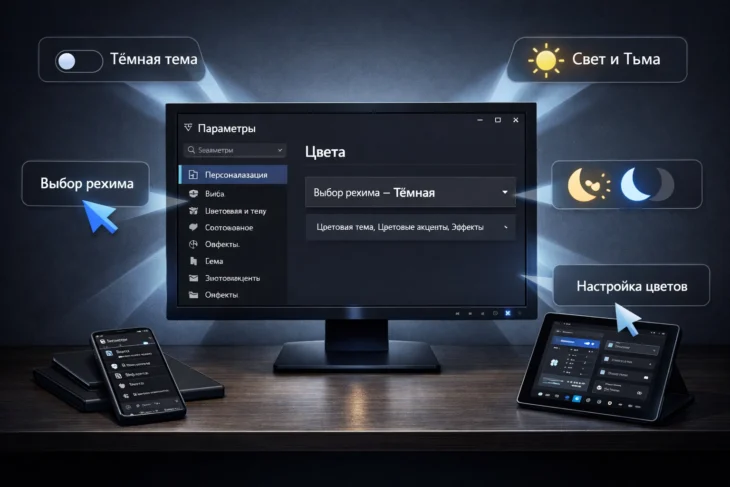
- В открывшемся окне «Параметры» перейдите в раздел «Персонализация», а затем выберите «Цвета».
- Пролистайте страницу вниз до пункта «Выберите режим». Здесь вы увидите три варианта:
- Светлый: классическая светлая тема для всех элементов.
- Темный: именно то, что мы ищем — глубокое темное оформление Виндовс 11 для всех частей интерфейса.
- Пользовательский: самый гибкий вариант, который позволяет установить любой вариант для Windows, но, например, оставить светлыми окна приложений.
- Выберите «Темный», чтобы включить черную тему Виндовс 11 полностью.
Расширенные настройки в пользовательском режиме
Выбрав «Пользовательский» режим, вы сможете отдельно настроить тему для меню Windows и для стандартных приложений (например, Проводника или Блокнота). Это удобно, если вы хотите, чтобы окна файлового менеджера были темными, а меню «Пуск» и панель задач оставались светлыми, или наоборот.
Важно учитывать, что не все сторонние программы следуют системному выбору. Такие популярные приложения, как браузеры или пакет Microsoft Office, имеют свои собственные настройки тем, которые нужно менять отдельно внутри этих программ.
Как отключить темную тему в Windows 11
Если темный режим вам надоел или показался неудобным, вернуть все назад проще простого. Просто выполните те же шаги, что и для включения, но в Центре уведомлений нажмите на плитку «Светлая», а в разделе «Параметры» → «Персонализация» → «Цвета» выберите в выпадающем списке вариант «Светлый». Это моментально вернет привычный белый интерфейс.
Дополнительные возможности оформления
Windows 11 предлагает не только переключение между светлым и темным режимом. Вы можете сделать свой компьютер по-настоящему индивидуальным.
- Цвет акцента: в тех же настройках «Цвета» вы можете выбрать дополнительный цвет для выделения некоторых элементов интерфейса (например, рамок окон и кнопок), который будет гармонировать с вашей темой.
- Фон рабочего стола: чтобы завершить образ, установите на рабочий стол обои, которые хорошо смотрятся с темной темой — например, космические снимки или абстрактные текстуры. Это можно сделать в разделе «Персонализация» → «Фон».
Интересно, что многие современные мониторы, особенно OLED-экраны, при отображении черного цвета фактически отключают пиксели. Это позволяет не только снизить утомляемость глаз, но и немного сэкономить заряд батареи на ноутбуках.
Итоги и выводы
Включение нужной темы в Windows 11 — это элементарная процедура, занимающая менее минуты. Вы можете сделать это одним кликом через Центр уведомлений для быстрого переключения или воспользоваться настройками в приложении «Параметры» для более детальной конфигурации. Этот простой шаг не только изменит эстетику вашей системы, но и может сделать работу за компьютером более комфортной для глаз, особенно в условиях слабого освещения. Не бойтесь экспериментировать с настройками, чтобы найти тот самый идеальный для себя вариант.
Часто задаваемые вопросы (FAQ)
Как отключить темную тему в Windows 11, если она включилась сама?
Темная тема не может включиться самостоятельно без действий пользователя или серьезного сбоя системы. Чтобы отключить ее, откройте «Параметры» (Win+I), перейдите в «Персонализация» → «Цвета» и в выпадающем списке «Выберите режим» установите значение «Светлый». Или используйте плитку «Светлая» в Центре уведомлений (Win+A).
Почему некоторые программы остаются светлыми после включения темной темы Windows 11?
Это нормальное поведение. Тема Windows применяется только к системным элементам и некоторым стандартным приложениям Microsoft. Сторонние программы (например, браузеры, мессенджеры, графические редакторы) имеют свои собственные независимые настройки внешнего вида. Вам нужно зайти в настройки каждой такой программы и найти там раздел, отвечающий за тему или оформление (часто называется «Тема», «Внешний вид» или «Appearance»), и переключить его на темный вариант.