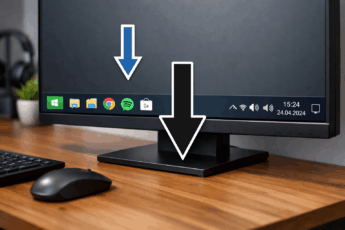
Вы открываете ноутбук или включаете компьютер, а на привычном месте внизу экрана пусто. Значки открытых программ, кнопка «Пуск» и даже часы — всё пропало. Знакомая ситуация? Не волнуйтесь, вы не одиноки. Пропажа значков на панели задач Windows 10 — частая, но, как правило, легко решаемая проблема. Давайте разберемся, почему это происходит и как быстро вернуть всё на свои места.
- Почему значки на панели задач могут исчезнуть?
- Основные причины, почему не отображаются значки
- Что делать, если пропали значки с панели задач: пошаговые решения
- Способ 1. Перезапуск проводника Windows
- Способ 2. Проверка настроек панели задач
- Способ 3. Отключение режима планшета
- Способ 4. Создание новой учетной записи пользователя
- Способ 5. Восстановление системных файлов
- Если ничего не помогло: крайние меры
- Итоги и выводы
- Частые вопросы (FAQ)
Почему значки на панели задач могут исчезнуть?
Прежде чем что-то исправлять, полезно понять возможные причины. Чаще всего это не серьезный сбой системы, а небольшая ошибка в работе проводника Windows, случайное изменение настроек или действие какой-либо программы.
Интересно, что панель задач — это отдельная программа (проводник Windows), и её можно перезапустить, как и любое другое приложение. Именно это простое действие помогает в большинстве случаев.
Основные причины, почему не отображаются значки
- Сбой проводника Windows: Самая частая причина. Процесс, отвечающий за отображение рабочего стола и панели задач, «завис».
- Неправильные настройки панели задач: Возможно, вы или какая-то программа случайно изменили параметры отображения.
- Режим планшета: На устройствах с сенсорным экраном может активироваться этот режим, который меняет интерфейс.
- Действия стороннего ПО: Некоторые программы для очистки или настройки системы могут влиять на панель задач.
- Повреждение системных файлов: В редких случаях могут быть повреждены файлы, отвечающие за отображение элементов Windows.
Что делать, если пропали значки с панели задач: пошаговые решения
Начнем с самых простых и быстрых способов, постепенно переходя к более сложным. Скорее всего, вам поможет один из первых пунктов.
Способ 1. Перезапуск проводника Windows
Это «скорая помощь» для панели задач и рабочего стола. Выполните следующие шаги:
- Нажмите одновременно клавиши Ctrl + Shift + Esc. Откроется «Диспетчер задач».
- Если он открылся в компактном виде, нажмите «Подробнее» внизу окна.
- В списке процессов найдите «Проводник». Щелкните по нему правой кнопкой мыши.
- Выберите пункт «Перезапустить».
Экран на секунду мигнет, и панель задач, вместе со всеми пропавшими значками, должна вернуться. Это первое, что стоит попробовать, если перестали отображаться значки на панели задач Windows 10.
Способ 2. Проверка настроек панели задач
Возможно, панель задач просто скрыта или для неё включен неправильный режим.
- Наведите курсор мыши на нижний край экрана. Если панель задач появляется, значит, она была скрыта. Щелкните по ней правой кнопкой мыши, выберите «Параметры панели задач» и отключите пункт «Автоматически скрывать панель задач».
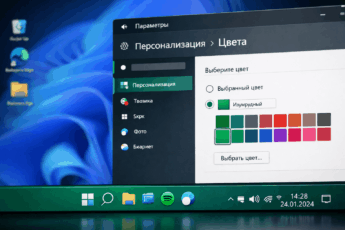
- Если панель видна, но на ней пропали значки открытых программ, зайдите в «Параметры» > «Персонализация» > «Панель задач». Убедитесь, что переключатель «Закрепить панель задач» включен, а в разделе «Область уведомлений» настройте, какие значки должны отображаться.
Способ 3. Отключение режима планшета
Это актуально для ноутбуков-трансформеров или планшетов с Windows 10.
- Откройте «Центр уведомлений» (иконка в крайнем правом углу панели задач или клавиши Win + A).
- Найдите плитку «Режим планшета». Если она выделена (активна), нажмите на неё, чтобы отключить.
- Также можно зайти в «Параметры» > «Система» > «Режим планшета» и выставить переключатели в положение «Откл.».
Важно: если у вас на панели задач не отображаются значки вообще, включая кнопку «Пуск», вы можете открыть «Параметры» с помощью горячих клавиш Win + I.
Способ 4. Создание новой учетной записи пользователя
Если проблема связана с повреждением профиля вашей учетной записи, создание новой может помочь.
- Откройте «Параметры» (Win + I) > «Учетные записи» > «Семья и другие пользователи».
- Нажмите «Добавить пользователя для этого компьютера» и создайте новую локальную учетную запись (можно без привязки к Microsoft).
- Выйдите из своей учетной записи (Пуск > аватар пользователя > «Выход») и войдите в новую.
- Проверьте, отображаются ли значки на панели задач в новой учетке. Если да, значит, проблема в вашем основном профиле. Вы можете перенести в него файлы и продолжить работу с ним, либо настроить новую учетную запись как основную.
Способ 5. Восстановление системных файлов
Это более продвинутый метод, который помогает, когда пропали все значки с панели задач Windows 10 из-за повреждения системных файлов.
- Запустите командную строку от имени администратора. Для этого нажмите правой кнопкой мыши на кнопке «Пуск» и выберите «Windows PowerShell (администратор)» или «Командная строка (администратор)».
- В открывшемся окне введите команду:
sfc /scannowи нажмите Enter. - Система проверит и автоматически попытается восстановить поврежденные файлы. Дождитесь завершения процесса (это может занять 10-15 минут) и перезагрузите компьютер.
Не запускайте команды в командной строке, если не уверены в их назначении. Команда
sfc /scannowбезопасна и является стандартным инструментом восстановления Windows.
Если ничего не помогло: крайние меры
В очень редких случаях, когда значки с панели задач Windows 10 не возвращаются, можно прибегнуть к более радикальным мерам.
- Восстановление системы: Если проблема появилась недавно, откатите компьютер к точке восстановления, когда всё работало корректно. Найти эту функцию можно, набрав «Восстановление» в поиске рядом с кнопкой «Пуск».
- Обновление Windows: Убедитесь, что у вас установлены все последние обновления. Иногда Microsoft исправляет подобные ошибки в патчах. Зайдите в «Параметры» > «Обновление и безопасность» > «Центр обновления Windows».
- Сброс Windows 10: Крайняя мера. В «Параметрах» > «Обновление и безопасность» > «Восстановление» есть опция «Вернуть компьютер в исходное состояние». Вы можете сохранить свои личные файлы, но программы придется переустановить.
Итоги и выводы
Проблема, когда на панели задач пропадают значки открытых программ или она вовсе становится пустой, редко требует серьезного вмешательства. В 95% случаев помогает простой перезапуск проводника Windows через Диспетчер задач или проверка настроек панели задач. Всегда начинайте с этих простых шагов.
Помните, что Windows 10 — гибкая система, и её интерфейс можно настраивать. Иногда достаточно случайно нажать не ту комбинацию клавиш или кликнуть, чтобы изменить поведение панели задач. Следуя нашим пошаговым инструкциям, вы сможете быстро вернуть привычный и удобный рабочий стол. Если проблема возникает регулярно, стоит обратить внимание на недавно установленные программы или проверить компьютер на наличие вредоносного ПО с помощью встроенного Защитника Windows или других проверенных антивирусов.
Частые вопросы (FAQ)
Что делать, если на панели задач не отображаются значки запущенных программ?
Сначала перезапустите проводник Windows через Диспетчер задач (Ctrl+Shift+Esc). Если не помогло, проверьте, не включен ли случайно режим планшета, и зайдите в настройки панели задач («Параметры» > «Персонализация» > «Панель задач»), убедившись, что она не скрыта.
Почему пропали все значки с панели задач Windows 10 после обновления?
После крупных обновлений возможны временные сбои. Выполните перезапуск проводника, как описано выше. Если проблема не исчезнет, попробуйте создать новую учетную запись пользователя — это поможет определить, связано ли это с повреждением вашего профиля.