Панель управления в Windows 11 — это классический и мощный центр для настройки вашего компьютера. Несмотря на то что в новой системе появилось современное приложение «Параметры», многие пользователи по привычке или для решения конкретных задач ищут именно старую добрую Панель управления. Если вы не знаете, как её открыть, эта статья — для вас.
- Самые быстрые способы открыть Панель управления
- Через поиск Windows 11
- С помощью диалогового окна «Выполнить» (команда для вызова)
- Из меню «Пуск»
- Где находится Панель управления: альтернативные методы доступа
- Через диспетчер задач
- Создайте ярлык на рабочем столе
- Используйте проводник
- Как открыть Контрольную панель для администрирования?
- Что делать, если не открывается Панель управления в Windows 11?
- Итоги и основные выводы
- Частые вопросы (FAQ)
Самые быстрые способы открыть Панель управления
Эти методы работают практически в любой ситуации и помогут вам быстро попасть в нужный раздел.
Через поиск Windows 11
Это самый простой и универсальный метод.
- Нажмите на иконку лупы на панели задач или клавишу Win + S на клавиатуре.
- В появившейся строке начните вводить «Панель управления» или «Control Panel».
- Когда нужный результат появится в списке, просто щелкните по нему левой кнопкой мыши.
Этот способ идеален, если вы не любите запоминать комбинации клавиш или щелкать по меню. Поиск в Windows 11 очень «умный» и найдет нужный элемент, даже если вы сделали небольшую опечатку.
С помощью диалогового окна «Выполнить» (команда для вызова)
Это метод для тех, кто предпочитает использовать команды.
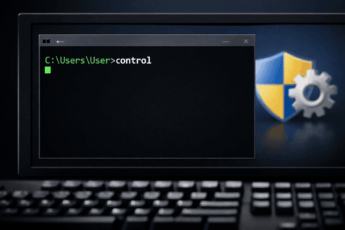
- Нажмите сочетание клавиш Win + R.
- В открывшемся окошке «Выполнить» введите команду:
control - Нажмите Enter или кнопку «ОК».
Запомнив эту простую команду
control, вы сможете запустить Панель управления в Windows 11 буквально за две секунды, даже если система работает медленно.
Из меню «Пуск»
Хотя Панель управления не сразу видна в новом меню «Пуск», её всё же можно оттуда запустить.
- Нажмите кнопку «Пуск» на панели задач.
- В списке всех приложений (кликните «Все приложения» вверху) найдите и откройте папку «Служебные — Windows».
- В этой папке вы увидите ярлык «Панель управления». Щелкните по нему.
Где находится Панель управления: альтернативные методы доступа
Если базовые способы по каким-то причинам не подходят, воспользуйтесь этими вариантами.
Через диспетчер задач
Диспетчер задач может быть не только для закрытия «зависших» программ.
- Откройте Диспетчер задач (клавиши Ctrl + Shift + Esc).
- В верхнем меню нажмите «Файл» → «Запустить новую задачу».
- Введите команду
controlи нажмите ОК.
Создайте ярлык на рабочем столе
Если вы часто заходите в Панель управления Windows 11, создайте для неё ярлык в удобном месте.
- Щелкните правой кнопкой мыши на пустом месте рабочего стола.
- Выберите «Создать» → «Ярлык».
- В поле «Укажите расположение объекта» введите:
explorer shell:ControlPanelFolder - Нажмите «Далее», дайте ярлыку имя (например, «Панель управления») и нажмите «Готово».
Этот ярлык открывает именно классический вид «Все элементы панели управления Windows 11», что очень удобно для опытных пользователей.
Используйте проводник
Адресная строка проводника Windows — тоже отличный инструмент для быстрого доступа.
- Откройте любую папку на вашем компьютере.
- Щелкните один раз в адресной строке вверху окна (там, где отображается путь к папке).
- Удалите текущий путь и введите:
Панель управленияилиControl Panel - Нажмите Enter. Проводник перенаправит вас в нужный раздел.
Как открыть Контрольную панель для администрирования?
Часто под вопросом «как открыть панель администратора Windows 11» пользователи подразумевают доступ к инструментам для продвинутых настроек. Многие из них собраны в отдельной категории.
- Откройте Панель управления любым из способов выше.
- В правом верхнем углу, где написано «Просмотр», выберите «Крупные значки» или «Мелкие значки».
- Перед вами появится полный список всех элементов. Среди них вы найдете «Администрирование», «Центр управления сетями и общим доступом», «Система» и другие важные разделы.
Будьте осторожны при изменении настроек в разделах «Администрирование» или «Панель устройств» (Диспетчер устройств). Не меняйте параметры, в назначении которых вы не уверены, чтобы не нарушить стабильную работу системы.
Что делать, если не открывается Панель управления в Windows 11?
Такое случается редко, но может быть вызвано сбоями системы или действиями вредоносных программ.
- Проверьте компьютер на вирусы. Используйте встроенный Защитник Windows или ваш установленный антивирус.
- Запустите сканирование системных файлов. Откройте терминал (Командную строку или PowerShell) от имени администратора и выполните команду:
sfc /scannow. Эта утилита проверит и восстановит поврежденные системные файлы. - Создайте новую учетную запись пользователя. Возможно, проблема связана с ошибками в вашем текущем профиле. Попробуйте зайти в Панель управления из новой учетной записи.
Если ни один из способов не помогает, и вы подозреваете серьезное повреждение системы, стоит задуматься о её восстановлении из резервной копии или сбросе до заводских настроек. Предварительно обязательно сохраните все важные личные файлы на внешний диск или в облако.
Итоги и основные выводы
Открыть Панель управления в Windows 11 можно множеством способов — от простого поиска до ввода специальных команд. Для повседневного использования достаточно запомнить поиск (Win+S) или команду «control» (Win+R). Если же вы часто работаете с тонкими настройками системы, создайте ярлык на рабочем столе для мгновенного доступа ко всем элементам. Помните, что Microsoft постепенно переносит функции из классической Панели управления в современное приложение «Параметры», но пока она остается незаменимым инструментом для решения многих задач.
Частые вопросы (FAQ)
Как открыть старую Панель управления в Windows 11?
Все описанные в статье методы открывают именно классическую Панель управления. Самый прямой способ — использовать команду control в окне «Выполнить» (Win+R).
Где найти Панель управления в Windows 11 в меню Пуск?
В меню «Пуск» нужно открыть список «Все приложения», найти там папку «Служебные — Windows», и внутри неё будет ярлык «Панель управления».
Как запустить все элементы Панели управления Windows 11?
Чтобы увидеть все элементы в виде значков, после открытия Панели управления измените «Просмотр» в правом верхнем углу на «Крупные значки» или «Мелкие значки».
Какая команда вызывает Панель управления из командной строки?
Та же, что и для окна «Выполнить» — control. Просто введите её в Командной строке или PowerShell и нажмите Enter.
Почему не открывается Панель управления и что делать?
Возможные причины: повреждение системных файлов, действие вирусов, ошибки в учетной записи. Решения: проверка системы антивирусом, запуск команды sfc /scannow от администратора, создание и проверка из новой учетной записи пользователя.