Хотите настроить свой компьютер под себя, изменить внешний вид, подключить принтер или проверить безопасность системы? За всё это в Windows 7 отвечает один центральный «пульт управления» — Панель управления. Это главный инструмент для настройки практически всех аспектов работы вашего ПК. Давайте разберемся, где ее найти, как она устроена и как ею пользоваться.
- Панель управления Windows 7: как открыть и где находится
- Самый быстрый способ: через меню «Пуск»
- Как открыть Панель управления клавиатурой
- Для продвинутых: запуск Панели управления из командной строки
- Знакомство с интерфейсом: виды просмотра
- Обзор основных разделов Панели управления
- Система и безопасность
- Оборудование и звук
- Учетные записи пользователей
- Оформление и персонализация
- Программы
- Практические советы и частые вопросы
- Итоги и выводы
Панель управления Windows 7: как открыть и где находится
Перед тем как начать что-то настраивать, нужно знать, как открыть Панель управления на Windows 7. Это можно сделать несколькими простыми способами, и вот самые удобные из них.
Самый быстрый способ: через меню «Пуск»
Просто нажмите на круглую кнопку «Пуск» в левом нижнем углу экрана. В правой колонке открывшегося меню вы сразу увидите пункт «Панель управления». Это основной и самый очевидный способ зайти в Панель управления Windows 7.
Как открыть Панель управления клавиатурой
Если вы любите использовать горячие клавиши для скорости, запомните эту комбинацию: нажмите клавишу Win (с логотипом Windows) и, не отпуская ее, клавишу R. Появится небольшое окошко «Выполнить». Введите туда команду control и нажмите Enter. Панель управления откроется моментально. Этот метод также очень близок к тому, чтобы запустить Панель управления через командную строку, так как окно «Выполнить» — это ее упрощенный аналог.
Этот способ — настоящая находка для тех, у кого по какой-то причине не работает меню «Пуск» или мышь.
Для продвинутых: запуск Панели управления из командной строки
Если вы привыкли работать с командной строкой, то запуск Панели управления из командной строки тоже не составит труда. Откройте командную строку (в меню «Пуск» в поиске наберите «cmd»), введите уже знакомую команду control и нажмите Enter. Это особенно полезно в ситуациях, когда графический интерфейс системы работает нестабильно, но доступ к настройкам нужен.
Знакомство с интерфейсом: виды просмотра
Когда вы впервые откроете Панель управления на Windows 7, вы можете немного растеряться от количества значков. Чтобы упростить поиск, в правом верхнем углу есть меню «Просмотр». Оно предлагает два основных варианта.
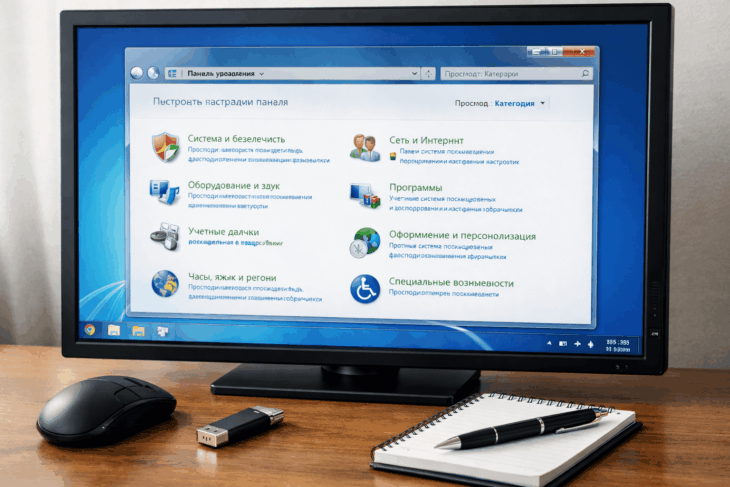
- Категория (режим по умолчанию). Значки сгруппированы по темам: «Система и безопасность», «Сеть и Интернет», «Оборудование и звук» и т.д. Это самый удобный вид для новичков. Просто выберите категорию, которая описывает вашу задачу, и внутри увидите список конкретных действий.
- Мелкие/Крупные значки. Этот режим отображает все элементы Панели управления в одном алфавитном списке. Если вы точно знаете, что ищете (например, «Мышь» или «Учетные записи пользователей»), переключитесь на этот вид — так вы найдете нужный элемент быстрее.
Интересно, что в режиме «Мелкие значки» становится доступно несколько дополнительных элементов, которые скрыты в виде по категориям, например, «Администрирование».
Обзор основных разделов Панели управления
Давайте пройдемся по ключевым разделам, которые чаще всего нужны обычному пользователю.
Система и безопасность
Это один из самых важных разделов. Здесь вы можете:
- Проверить состояние вашего компьютера с помощью Центра поддержки.
- Настроить Брандмауэр Windows — встроенную защиту от сетевых угроз.
- Запустить Проверку на наличие проблем в работе системы.
- Посмотреть основные характеристики компьютера: процессор, объем оперативной памяти, разрядность системы (32 или 64 бита).
Оборудование и звук
Центр управления всеми внешними устройствами. Отсюда вы можете:
- Добавить принтер или сканер.
- Настроить параметры мыши и клавиатуры (чувствительность, скорость двойного щелчка, назначение кнопок).
- Настроить громкость, звуковые схемы и управление аудиоустройствами.
- Изменить параметры электропитания (например, выбрать схему «Экономия энергии» для ноутбука).
Если у вас перестал работать принтер или не воспроизводится звук, первым делом зайдите именно в этот раздел Панели управления.
Учетные записи пользователей
Здесь вы управляете профилями на своем компьютере. Можно создать учетную запись для ребенка, установить на нее родительский контроль, изменить пароль для своей учетки или сменить картинку вашего профиля.
Важно: если вы единственный пользователь ПК и не установили пароль, настоятельно рекомендуйте это сделать в этом разделе. Это базовый шаг для защиты ваших данных.
Оформление и персонализация
Раздел для творчества. В нем, а точнее в подразделе «Персонализация», вы можете:
- Изменить фоновый рисунок рабочего стола (обои).
- Выбрать цвет окон, тему оформления.
- Настроить заставку (скринсейвер).
- Изменить размер шрифтов и значков на экране.
Программы
Этот раздел крайне полезен. «Программы и компоненты» — это то место, куда нужно идти, чтобы корректно удалить ненужную программу с компьютера, а не просто стереть ее ярлык с рабочего стола. Также здесь можно включать и отключать отдельные компоненты Windows (например, встроенный веб-сервер IIS или службу печати).
Никогда не удаляйте программы, просто удаляя папку в «Проводнике». Всегда используйте «Программы и компоненты» в Панели управления. Это поможет избежать ошибок системы и скопления «мусорных» файлов.
Практические советы и частые вопросы
Вот несколько простых советов, которые сделают работу с Панелью управления еще удобнее.
- Используйте поиск. В правом верхнем углу Панели управления есть строка поиска. Начните вводить название того, что вам нужно (например, «мышь», «пароль», «яркость»), и система сразу покажет соответствующие ссылки.
- Закрепите на панели задач. Если вы часто заходите в Панель управления, найдите ее через меню «Пуск», щелкните по ссылке правой кнопкой мыши и выберите «Закрепить на панели задач». Теперь она будет всегда у вас под рукой.
- Что делать, если Панель управления не открывается? В редких случаях доступ к ней может быть ограничен вирусом или сбоем. В таком случае попробуйте вызвать Панель управления через командную строку (способ описан выше) и проверьте компьютер антивирусом, например, Dr.Web CureIt! или Kaspersky Virus Removal Tool.
Итоги и выводы
Панель управления Windows 7 — это сердце системы, где собраны все основные настройки. Не стоит ее бояться: она логично организована и, с помощью поиска, в ней может быстро разобраться даже новичок. Главное — запомните несколько базовых способов, как открыть Панель управления: через меню «Пуск» или с помощью комбинации Win+R и команды control. Используйте режим просмотра «Категория» для общего знакомства и «Мелкие значки» для быстрого доступа к конкретным настройкам. Начните с простого — измените обои или настройте мышь, и вы увидите, что управление компьютером — это не только для специалистов.