Панель задач — это, пожалуй, самый важный элемент вашего компьютера на Windows. Вы взаимодействуете с ней десятки раз в день, даже не замечая этого. Это ваша главная панель управления, с которой можно запускать программы, переключаться между окнами и видеть важные уведомления. Но что делать, если она вдруг пропала или вы не знаете, как к ней обратиться? Давайте разберем все способы, как открыть, вызвать или вернуть панель задач на вашем ПК или ноутбуке.
- Что такое панель задач и где она находится
- Как открыть или вызвать панель задач, если она скрыта
- Настройка режима автоматического скрытия
- Что делать, если панель задач не отображается или пропала
- Способ 1: Перезапуск проводника Windows
- Способ 2: Проверка настроек в режиме планшета
- Способ 3: Восстановление по умолчанию
- Как открыть панель управления через панель задач
- Итоги и ключевые рекомендации
- Частые вопросы (FAQ)
Что такое панель задач и где она находится
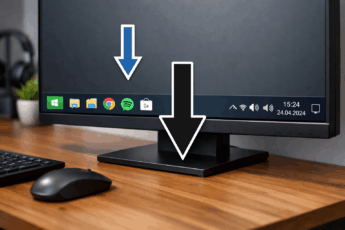
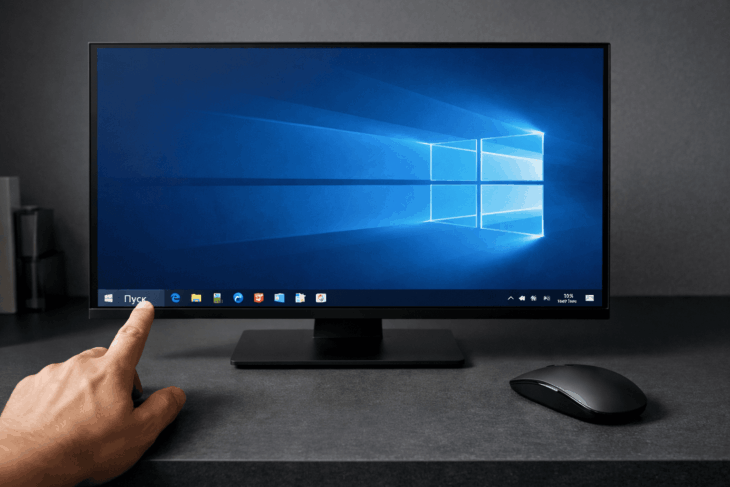
Представьте себе рабочий стол как ваш физический стол. Тогда панель задач — это удобный выдвижной ящик, который всегда под рукой. По умолчанию она располагается внизу экрана. На ней вы найдете:
- Кнопку «Пуск» (логотип Windows).
- Панель поиска (иконка лупы).
- Значки закрепленных и запущенных программ.
- Область уведомлений (часы, звук, батарея на ноутбуке).
В большинстве случаев панель задач всегда видна. Но иногда она может скрываться или временно исчезать из-за сбоев. Давайте научимся ею управлять.
Как открыть или вызвать панель задач, если она скрыта
Самый частый вопрос — панель задач пропала. На самом деле, она, скорее всего, просто скрыта в настройках для увеличения рабочего пространства. Чтобы ее быстро вызвать, просто подведите курсор мыши к тому краю экрана, где она обычно находится (чаще всего — к самому низу). Она должна плавно появиться.
Интересно, что панель задач можно закрепить не только снизу, но и по бокам или сверху экрана. Возможно, вы случайно перетащили ее.
Если подведение курсора не помогло, попробуйте нажать клавишу с логотипом Windows на клавиатуре или сочетание клавиш Win + T. Это переключит фокус на значки на панели задач.
Настройка режима автоматического скрытия
Если панель задач постоянно прячется и вам это неудобно, нужно отключить эту функцию. Сделать это очень просто:
- Нажмите правой кнопкой мыши на любом свободном месте панели задач.
- В появившемся меню выберите пункт «Параметры панели задач».
- В открывшемся окне найдите переключатель «Автоматически скрывать панель задач».
- Переведите его в состояние «Откл.».
Теперь ваша панель задач будет всегда на виду, и вам не придется ее постоянно открывать.
Что делать, если панель задач не отображается или пропала
Иногда проблемы бывают более серьезными: панель задач не реагирует, зависла или вовсе исчезла с экрана. Не паникуйте. Вот несколько рабочих способов, как вернуть ее на место.
Способ 1: Перезапуск проводника Windows
Это самый действенный и безопасный метод. Проводник Windows — это процесс, который отвечает за отображение рабочего стола, панели задач и меню «Пуск». Его перезапуск похож на легкую перезагрузку только интерфейса, без закрытия ваших программ.
- Нажмите одновременно клавиши Ctrl + Shift + Esc. Откроется «Диспетчер задач».
- Если он открылся в compactном виде, нажмите «Подробнее».
- Найдите в списке процесс под названием «Проводник» или «Windows Explorer».
- Выделите его щелчком мыши и нажмите кнопку «Перезапустить» в правом нижнем углу.
Экран на секунду мигнет, и панель задач, а также иконки на рабочем столе должны вернуться.
Этот метод отлично помогает, когда пропала панель задач в Windows 10 или Windows 11, она не отвечает или исчезли значки с рабочего стола.
Способ 2: Проверка настроек в режиме планшета
На ноутбуках-трансформерах или устройствах с сенсорным экраном бывает активирован «Режим планшета». В нем панель задач может вести себя иначе. Чтобы проверить:
- Откройте «Параметры Windows» (Win + I).
- Перейдите в «Система» -> «Режим планшета».
- Убедитесь, что для вашего устройства выбран параметр «Испнять режим рабочего стола».
Способ 3: Восстановление по умолчанию
Если вы экспериментировали с настройками, можно сбросить параметры панели задач.
- Снова зайдите в «Параметры панели задач» (правый клик на панели -> «Параметры…»).
- Пролистайте в самый низ страницы.
- Найдите раздел «Область уведомлений» и нажмите «Включение и выключение системных значков».
- Убедитесь, что все важные для вас значки (часы, звук, сеть) включены.
- Также можно попробовать прокрутить до самого низа параметров и нажать «Сбросить» (в Windows 11 эта опция более явная).
Важно: Если панель задач пропала после установки какой-либо программы или обновления, попробуйте удалить недавно установленное ПО или выполнить откат системы к точке восстановления.
Как открыть панель управления через панель задач
Часто пользователи путают «Панель задач» и «Панель управления». Это разные вещи. Панель управления — это отдельное окно с настройками системы, а панель задач — это та самая нижняя полоса. Но открыть Панель управления можно как раз с помощью панели задач:
- Нажмите на кнопку «Пуск» на панели задач.
- Начните набирать слово «Панель управления».
- Когда приложение появится в результатах поиска, щелкните по нему.
В Windows 11 Панель управления немного спрятана, но ее также легко найти через поиск на панели задач.
Итоги и ключевые рекомендации
Управлять панель задач на компьютере совсем несложно. Давайте закрепим главное:
- Панель задач обычно всегда на виду внизу экрана. Если ее нет — подведите курсор к нижнему краю.
- Основной способ «открыть» настройки — щелкнуть правой кнопкой мыши по свободному месту на ней.
- Если панель задач пропала, зависла или не отображается, первым делом попробуйте перезапустить процесс «Проводник» через Диспетчер задач. Это решает 90% проблем.
- Не бойтесь заглядывать в параметры. Настройки панели задач в Windows 10 и Windows 11 интуитивно понятны и позволяют закрепить ее, изменить размер и расположение под ваши нужды.
Теперь вы знаете не только как открыть панель задач, но и как вернуть ее, если она скрылась. Помните, что это надежный и стабильный элемент системы, и небольшие сбои решаются в пару кликов.
Частые вопросы (FAQ)
Что делать, если пропала панель задач в Windows 10?
Самый эффективный способ — перезапустить проводник Windows. Нажмите Ctrl+Shift+Esc, в Диспетчере задач найдите процесс «Проводник», выделите его и нажмите кнопку «Перезапустить». Также проверьте, не включено ли автоматическое скрытие панели задач в ее параметрах.
Как закрепить панель задач, чтобы она не скрывалась?
Кликните правой кнопкой мыши по пустому месту на панели задач, выберите «Параметры панели задач». В открывшемся окне найдите переключатель «Автоматически скрывать панель задач» и убедитесь, что он выключен. Теперь панель будет всегда видна.
Можно ли переместить панель задач наверх или в бок?
Да, конечно. Подведите курсор к пустому месту на панели задач, зажмите левую кнопку мыши и перетащите ее к верхнему или любому боковому краю экрана. Альтернативный способ: в «Параметрах панели задач» выберите нужное «Положение панели задач на экране».