Панель задач в Windows 11 – это ваша главная навигационная панель, где живут кнопка «Пуск», открытые приложения и часы. Иногда она может занимать слишком много места на экране, особенно на ноутбуках или мониторах с небольшой диагональю. К счастью, вы можете легко управлять её размером и внешним видом. Давайте разберем, как уменьшить панель задач в Windows 11, сделать её компактнее и освободить драгоценное пространство для работы.
- Как сделать панель задач меньше в Windows 11: основные способы
- Способ 1: Включение мелких значков на панели задач
- Способ 2: Как изменить высоту панели задач через реестр Windows
- Способ 3: Уменьшение масштаба экрана
- Дополнительные настройки для компактной панели задач
- Итоги: каким способом сделать панель задач маленькой?
- Частые вопросы (FAQ)
Как сделать панель задач меньше в Windows 11: основные способы
В отличие от некоторых предыдущих версий Windows, в Windows 11 нельзя просто взять и перетащить границу панели задач, чтобы изменить её высоту. Разработчики убрали эту функцию, но оставили другие, не менее эффективные настройки. Мы рассмотрим их все по порядку.
Способ 1: Включение мелких значков на панели задач
Это самый простой и безопасный способ визуально уменьшить панель задач. Значки приложений станут компактнее, и сама панель будет выглядеть аккуратнее и «тоньше».
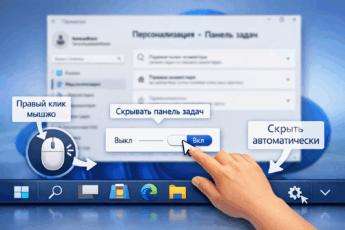
- Щелкните правой кнопкой мыши в любом пустом месте на панели задач.
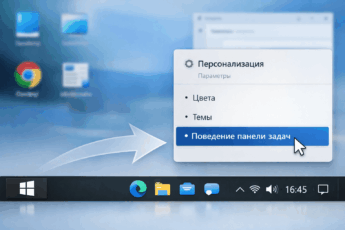
- В появившемся меню выберите пункт «Параметры панели задач».
- В открывшемся окне настроек найдите раздел «Поведение панели задач».
- Активируйте переключатель «Использовать маленькие кнопки панели задач».
Это моментальное изменение. Как только вы переключите опцию, вы сразу увидите, как значки на панели задач в Windows 11 стали меньше, а сама панель визуально «сузилась».
Способ 2: Как изменить высоту панели задач через реестр Windows
Если вам нужно не просто мелкие иконки, а именно изменить высоту панели задач в Windows 11, сделать её узкой, то этот способ для вас. Он требует осторожности, так как involves работу с системным реестром.
Перед любыми изменениями в реестре настоятельно рекомендуется создать точку восстановления системы. Это ваш спасательный круг на случай ошибки.
- Нажмите клавиши Win + R, введите
regeditи нажмите Enter. - В редакторе реестра перейдите по пути:
HKEY_CURRENT_USERSoftwareMicrosoftWindowsCurrentVersionExplorerAdvanced - В правой части окна щелкните правой кнопкой мыши на пустом месте, выберите «Создать» -> «Параметр DWORD (32 бита)».
- Назовите новый параметр TaskbarSi.
- Дважды щелкните по нему, чтобы изменить значение. Вы можете установить:
- 0 – маленький размер панели задач (самая узкая).
- 1 – средний размер (по умолчанию в некоторых конфигурациях).
- 2 – большой размер (самая высокая).
Для нашей цели установите значение 0.
- Закройте редактор реестра и перезагрузите компьютер или завершите процесс «Проводник» через Диспетчер задач, чтобы изменения вступили в силу.
Интересно, что этот параметр раньше был доступен в настройках, но в Windows 11 его «спрятали». Он до сих пор работает и позволяет гибко управлять размером.
Способ 3: Уменьшение масштаба экрана
Этот метод подходит, если вы хотите уменьшить не только панель задач, но и все элементы интерфейса Windows 11 одновременно.
- Откройте «Параметры» (Win + I).
- Перейдите в раздел «Система» -> «Дисплей».
- Найдите параметр «Масштаб». Значение по умолчанию, например, 150% (рекомендуется).
- Уменьшите это значение (например, до 125% или 100%). Система предложит выйти из учетной записи для применения изменений.
Учтите, что при слишком низком масштабе все элементы, включая текст, могут стать очень мелкими и трудными для чтения. Найдите комфортный для себя баланс.
Дополнительные настройки для компактной панели задач
Чтобы сделать панель задач в Windows 11 по-настоящему минималистичной, можно убрать лишние элементы.
- Скрыть системные значки: В «Параметрах панели задач» перейдите в «Область уведомлений». Нажмите «Включение и выключение системных значков» и отключите те, которые вам не нужны (например, часы можно отключить, но это не очень удобно).
- Убрать поиск или виджеты: Щелкните правой кнопкой мыши по панели задач, выберите «Параметры панели задач» и настройте отображение кнопок «Поиск», «Просмотр задач» и «Виджеты». Их можно скрыть, чтобы освободить место.
- Не группировать значки: В том же разделе «Поведение панели задач» можно выбрать опцию «Никогда не группировать». Тогда каждое открытое окно будет иметь отдельную, пусть и небольшую, кнопку. Это может визуально «раздуть» панель, но для некоторых так удобнее.
Итоги: каким способом сделать панель задач маленькой?
Итак, у вас есть несколько рабочих методов, как уменьшить панель задач на Windows 11:
- Для быстрого визуального уменьшения включите «мелкие значки» в параметрах. Это просто и безопасно.
- Для точной настройки высоты и получения узкой панели задач используйте редактирование реестра (параметр TaskbarSi). Не забывайте о предосторожностях.
- Для глобального уменьшения всех элементов интерфейса, включая панель, измените масштаб дисплея.
- Для максимальной экономии места сочетайте мелкие значки со скрытием ненужных кнопок (поиск, виджеты).
Теперь вы можете легко управлять размером панели задач в Windows 11 и адаптировать её под свои нужды, сделав рабочий стол более просторным и удобным.
Частые вопросы (FAQ)
Как уменьшить значки на панели задач Windows 11 без программ?
Самый простой способ — зайдите в «Параметры панели задач» (правый клик на панели) и включите опцию «Использовать маленькие кнопки панели задач». Это встроенная функция системы, не требующая установки дополнительного софта.
Можно ли в Windows 11 сделать панель задач меньше, как в Windows 10, перетаскиванием границы?
Нет, к сожалению, в Windows 11 разработчики убрали возможность менять высоту панели задач простым перетаскиванием её края мышкой. Для этого теперь нужно использовать либо настройку мелких значков, либо редактирование системного реестра, как описано в статье.
Опасно ли менять реестр, чтобы изменить размер панели задач?
Если следовать инструкциям точно и предварительно создать точку восстановления системы, риск минимален. Однако, если вы не уверены в своих действиях, лучше ограничиться стандартной настройкой «мелкие значки», так как неверное изменение других параметров реестра может привести к нестабильной работе системы.